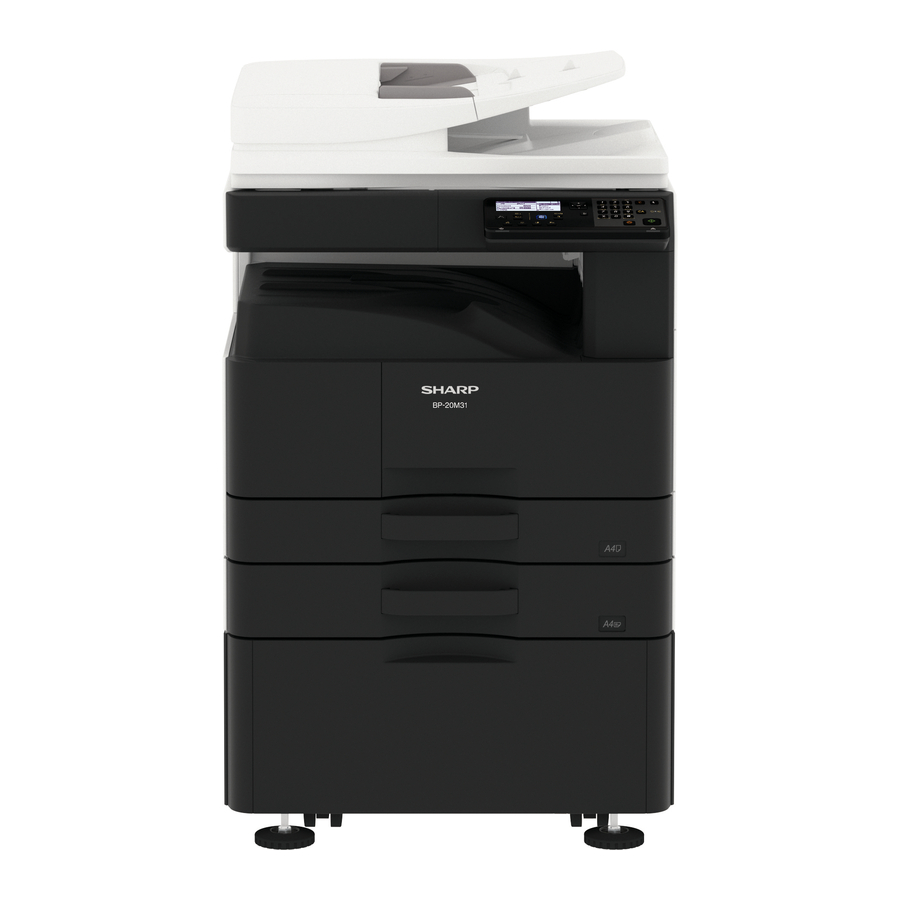
Manual de Sharp BP-20M22, BP-20M24, BP-20M31
CONFIGURACIÓN
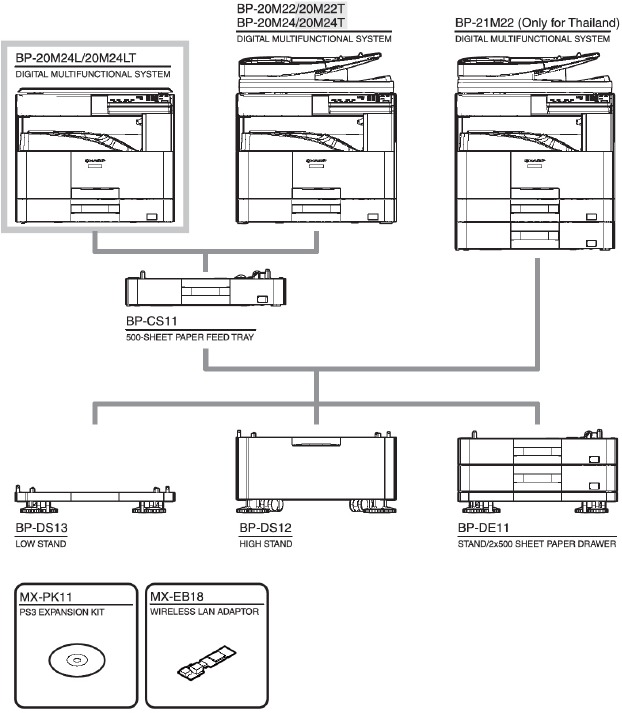
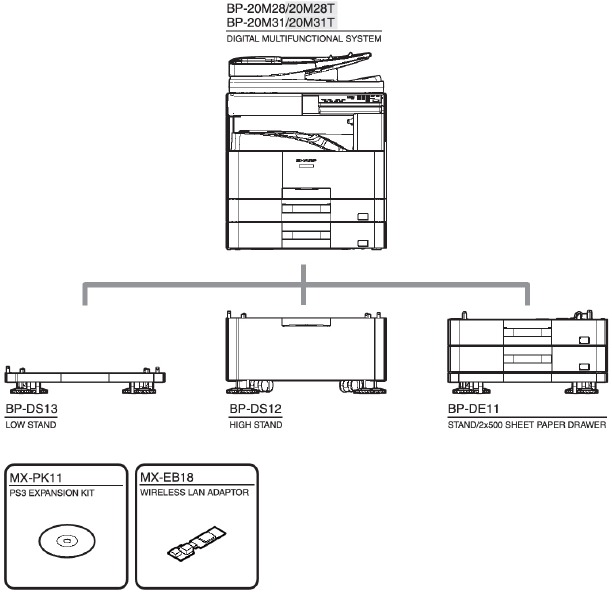
Configuraciones del sistema
Las piezas marcadas con " " son importantes para mantener la seguridad del equipo. Asegúrese de sustituir estas piezas por las especificadas para mantener la seguridad y el rendimiento del equipo.
- Máquina modelo de 22cpm/24cpm
- Máquina modelo de 28cpm/31cpm

UNIDAD PRINCIPAL
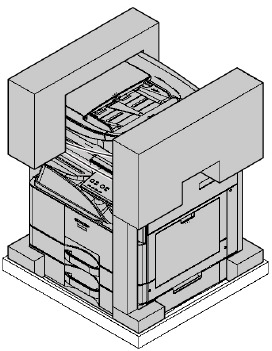
Desembalaje
- Desembalaje
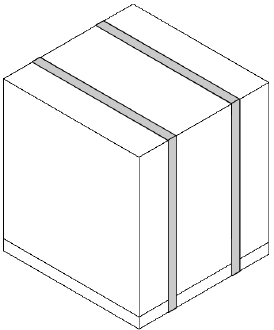
Modelo OC
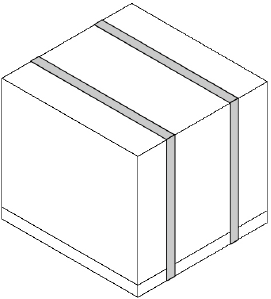
- Retire la caja de embalaje.
![]()
- Retire el material de amortiguación y las bolsas de plástico.
![]()
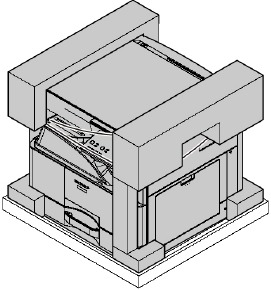
Modelo estándar de 500 hojas x 1
- Retire la caja de embalaje.
![]()
- Retire el material de amortiguación y las bolsas de plástico.
![]()
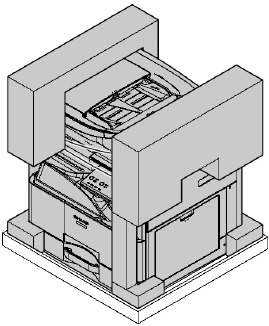
Modelo estándar de 500 hojas x 2
- Retire la caja de embalaje.
![]()
- Retire el material de amortiguación y las bolsas de plástico.
![]()
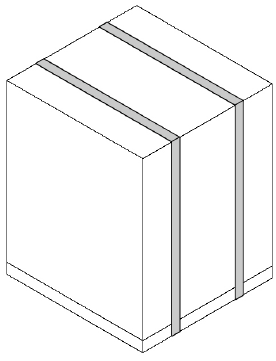
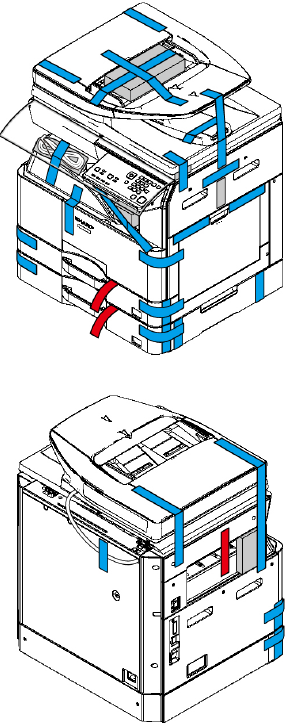
- Cinta de fijación y material de protección
Modelo OC
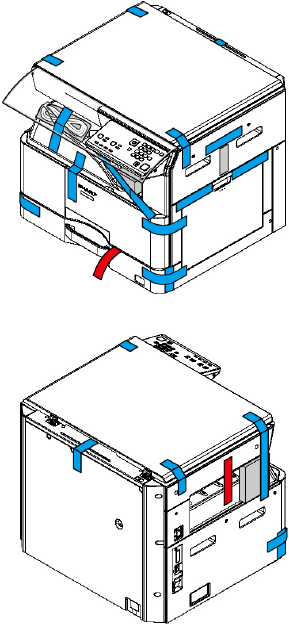
Modelo estándar de 500 hojas x 1
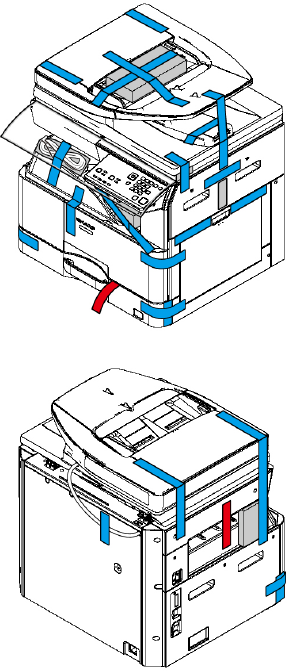
Modelo estándar de 500 hojas x 2
- Comprobación de los artículos embalados

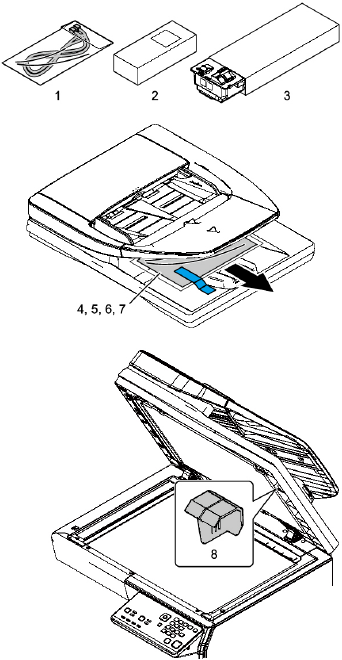
| N.º | Nombre de las piezas | Cantidad | Observación |
| 1 | Cable de CA | 1 | |
| 2 | Revelador | 1 | BP-20M22/ 20M24/ |
| 3 | Cartucho de tóner | 1 | Solo 21M22 |
| 2 | Revelador | No | Solo BP-20M28/ 20M31 |
| 3 | Cartucho de tóner | No | |
| 4 | Manual | 1 | |
| 5 | CD-ROM | 1 | Solo Asia |
| 6 | Guía de inicio | 1 | |
| 7 | Lámina de protección | 1 | |
| 8 | Limpiacristales | 1 |
- Liberación del bloqueo
(1) Liberación del material de amortiguación del RSPF.
- Retire el material de amortiguación del RSPF.

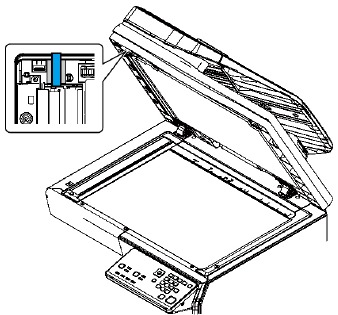
(2) Liberación del bloqueo del escáner (unidad de espejo 2/3)
- Retire el tornillo de fijación de la unidad óptica y retire la etiqueta de nota.
![]()
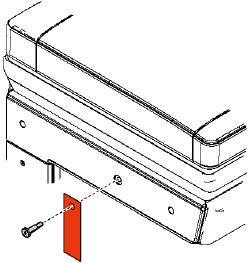
- Coloque la lámina de protección.
![]()
- El tornillo de fijación es necesario para transportar la máquina. Guárdelo en la bandeja.

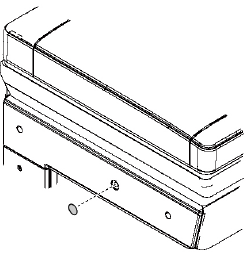
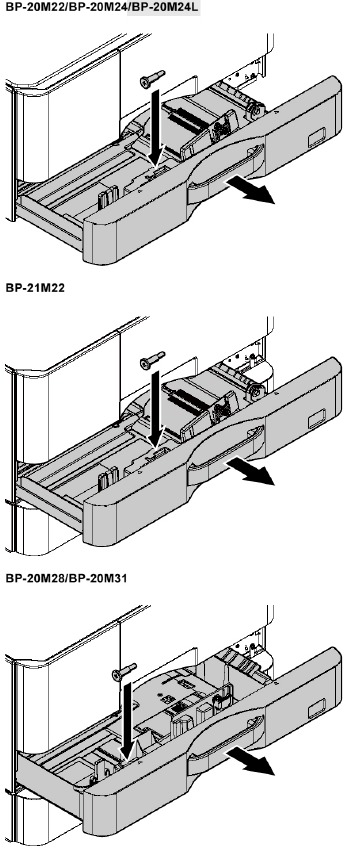
(3) Liberación del bloqueo de la placa de rotación de la bandeja
- Extraiga la bandeja y retire el material de fijación de la placa de rotación y la etiqueta de nota de la bandeja.
BANDEJA DE ALIMENTACIÓN DE PAPEL DE 250 HOJAS

BANDEJA DE ALIMENTACIÓN DE PAPEL DE 500 HOJAS
Coloque el material de fijación retirado en la posición que se muestra en la figura para su almacenamiento (solo bandeja de alimentación de papel de 500 hojas).

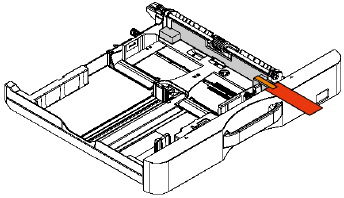
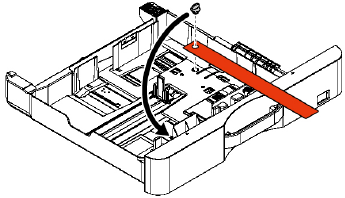
(4) Retirada de la lámina de protección del tambor.
- Abra la puerta derecha y extraiga el espaciador de transferencia de la unidad de la puerta lateral.


Instalación
<Nota antes de la instalación>
* Cuando conecte la unidad principal con el cajón de papel opcional, primero desempaque e instale el cajón de papel, luego desempaque la unidad principal y coloque de forma segura la unidad principal en el cajón de papel antes de instalar la unidad principal.
- Instalación del revelador
Tenga cuidado de no poner huellas dactilares o suciedad de aceite en la superficie del rodillo. No sujete la carcasa adyacente al rodillo DV con fuerza.
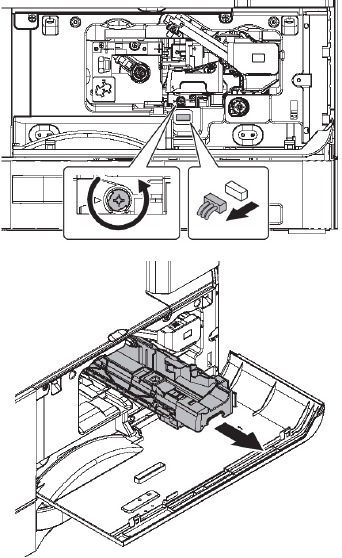
- Abra la bandeja bypass y abra la cubierta lateral.


- Abra la cubierta frontal.

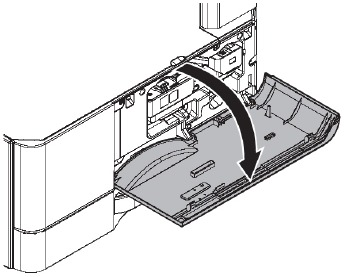
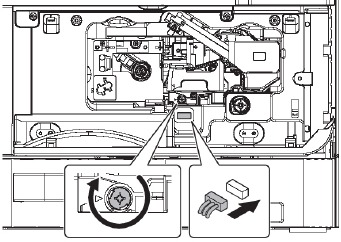
- Retire el conector.
Afloje el tornillo de fijación de la unidad de revelado y extraiga la unidad de revelado.

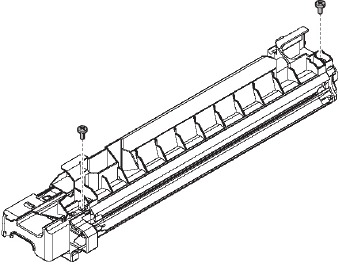
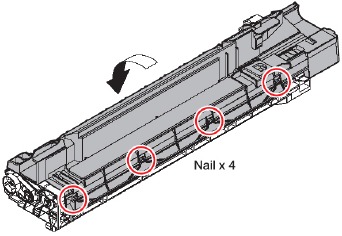
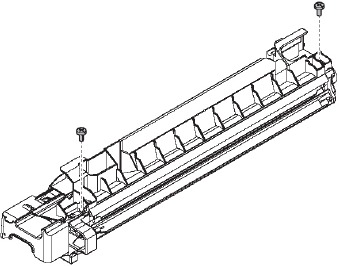
- Retire los tornillos.

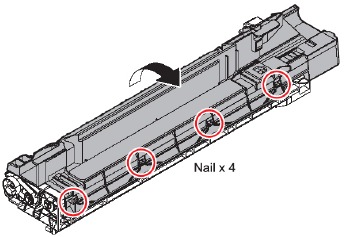
- Retire la cubierta superior de DV.

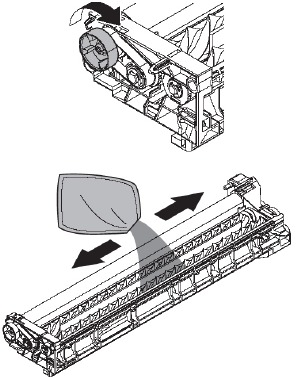
- Mientras gira el rodillo MG en la dirección de la flecha, suministre el revelador al tanque del revelador de manera uniforme para no desbordar.
* Agite la bolsa del revelador lo suficiente antes de abrirla.

- Coloque la cubierta superior de DV.

- Apriete los tornillos.

* Compruebe que el sello de DV esté libre de revelador. Si hay revelador adherido al sello de DV, límpielo.
* Después de suministrar el revelador, no incline ni agite el cartucho del revelador.
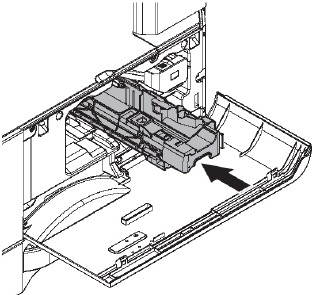
* Compruebe que ambos extremos de los sellos de DV no estén colocados en la cubierta del revelador. - Coloque la unidad de revelado en la unidad principal.

- Asegure la unidad de revelado con el tornillo. Conecte el arnés de la unidad de revelado a la máquina.

SIMULACIÓN
General y propósito
El modo de simulación tiene las siguientes funciones: mostrar el estado de funcionamiento de la máquina, identificar la posición y las causas del problema en una etapa anterior y configurar y ajustar la máquina de forma eficiente para mejorar la capacidad de servicio.
- Varios ajustes
- Configuración de las especificaciones y funciones
- Cancelación de problemas
- Comprobación de funcionamiento
- Comprobación de contadores, borrado de ajustes
- Comprobación y borrado de datos de las condiciones de funcionamiento de la máquina (historiales)
- Transporte de datos varios (ajustes, configuración, funcionamiento, contadores, etc.).
Los procedimientos de funcionamiento y las pantallas dependen del diseño del panel de operación de la máquina.
Inicio de la simulación
- Entrada en el modo de simulación
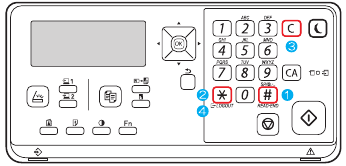
- Máquina en modo de copia: Tecla [#] -> Tecla [*] -> Tecla [C] -> Tecla [*] -> Preparada para la entrada del código principal de simulación.

- Introducción de un código principal con el teclado numérico -> Tecla START (INICIO) en ON.
- Introducción de un subcódigo con el teclado numérico -> Tecla START (INICIO) en ON.
- Seleccione un elemento con la tecla de flecha.
- La máquina entra en el modo correspondiente al elemento seleccionado.
Pulse la tecla [START] (INICIO) para iniciar la operación de simulación,
Para cancelar el modo de simulación actual y cambiar el código principal y el subcódigo, pulse la tecla [STOP] (PARAR).
- Máquina en modo de copia: Tecla [#] -> Tecla [*] -> Tecla [C] -> Tecla [*] -> Preparada para la entrada del código principal de simulación.
- Cancelación del modo de simulación para volver al modo normal
- Pulse la tecla [CA].

No apague la alimentación cuando la máquina esté en el modo de simulación.
Si el interruptor de alimentación se apaga en el modo de simulación, puede producirse un fallo de funcionamiento. En este caso, apague y encienda la fuente de alimentación principal.
- Pulse la tecla [CA].

- Instalación del cartucho de tóner
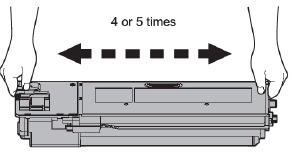
- Retire el nuevo cartucho de tóner de la caja. Sujete el cartucho por ambos lados y agítelo horizontalmente cuatro o cinco veces.
![]()
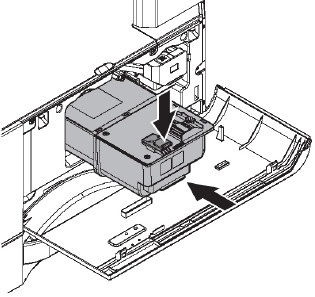
- Inserte el cartucho de tóner a lo largo de las guías hasta que encaje en su lugar mientras empuja la palanca de liberación del bloqueo. Si hay suciedad o polvo en el cartucho de tóner, retírelo antes de instalarlo.

- Retire el nuevo cartucho de tóner de la caja. Sujete el cartucho por ambos lados y agítelo horizontalmente cuatro o cinco veces.
- Ajuste del nivel de control de referencia de la densidad del tóner
- Con la cubierta frontal abierta, encienda la alimentación de la máquina e introduzca SIM25-02.
![advertencia]() NOTA: Cuando la máquina no está en el modo de simulación, si la cubierta frontal está cerrada y la alimentación de la máquina está encendida, se producirá el código de problema F2-40 debido a la no ejecución de SIM25-02 solo para el tiempo de ajuste inicial. Por lo tanto, si se produce el código de problema F2-40 debido a la no ejecución de SIM25-02, ejecute SIM25-02 de acuerdo con el procedimiento habitual (basado en C-I,2,3) de nuevo solo para el tiempo de ajuste inicial.
NOTA: Cuando la máquina no está en el modo de simulación, si la cubierta frontal está cerrada y la alimentación de la máquina está encendida, se producirá el código de problema F2-40 debido a la no ejecución de SIM25-02 solo para el tiempo de ajuste inicial. Por lo tanto, si se produce el código de problema F2-40 debido a la no ejecución de SIM25-02, ejecute SIM25-02 de acuerdo con el procedimiento habitual (basado en C-I,2,3) de nuevo solo para el tiempo de ajuste inicial.
* Es necesario instalar el cartucho de tóner para iniciar esta simulación. - Cierre el armario delantero.
- Después de seleccionar K con "I" de la tecla "10", pulse la tecla [START] (INICIO) y ejecute SIM25-02.
![advertencia]() NOTA: Se tarda unos 2 minutos en ejecutar SIM25-02 por completo.
NOTA: Se tarda unos 2 minutos en ejecutar SIM25-02 por completo.
Durante la ejecución de esta simulación, la cubierta frontal no debe abrirse y la alimentación de la máquina no debe apagarse. - Confirme que se muestra "COMPLETE" (COMPLETADO). [Elementos de confirmación]
- Se muestra COMPLETE (COMPLETADO).
- No hay ninguna pantalla de error (EE-EL, EE-EU, EE-EC).
- Compruebe que no haya ruidos anormales en la unidad de proceso.
- Con la cubierta frontal abierta, encienda la alimentación de la máquina e introduzca SIM25-02.
- Configuración de la bandeja
(1) Configuración de la bandeja predeterminada
- Pulse la tecla [SPECIAL FUNCTION] (FUNCIÓN ESPECIAL).

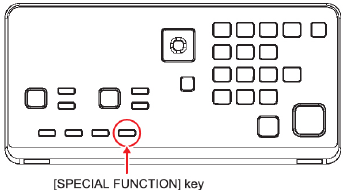
- Seleccione "System Settings" (Ajustes del sistema) con la tecla [
![]() ] y pulse la tecla [OK].
] y pulse la tecla [OK]. - Introduzca el código PIN del administrador con las teclas numéricas. "00000"
- " * " aparece para cada dígito que introduzca.
- Aparece la pantalla de selección de modo.
- Seleccione [COPY] (COPIAR) con la tecla [
![]() ].
]. - Pulse la tecla [OK].
- Seleccione [Default Tray Setting] (Ajuste de la bandeja predeterminada) con la tecla [
![]() ] .
] . - Pulse la tecla [OK] y siga las instrucciones de la pantalla de configuración.
- Seleccione la bandeja deseada con la tecla [
![]() ] .
] . - Pulse la tecla [OK].
 ] y pulse la tecla [OK].
(2) Cambio del ajuste del tamaño del papel de una bandeja
- Pulse la tecla [SPECIAL FUNCTION] (FUNCIÓN ESPECIAL).
- Pulse la tecla [
![]() ] para seleccionar "Paper Size Set" (Ajuste del tamaño del papel)
] para seleccionar "Paper Size Set" (Ajuste del tamaño del papel) - Pulse la tecla [
![]() ] para seleccionar la bandeja de papel para la que se está cambiando el tamaño del papel.
] para seleccionar la bandeja de papel para la que se está cambiando el tamaño del papel. - Pulse la tecla [
![]() ] y pulse las teclas [
] y pulse las teclas [![]() ] para seleccionar el tamaño del papel.
] para seleccionar el tamaño del papel. - Pulse la tecla [OK].
 ] y pulse las teclas [
(3) Cambio del tipo de papel de una bandeja
- Pulse la tecla [SPECIAL FUNCTION] (FUNCIÓN ESPECIAL).
- Pulse la tecla [
![]() ] para seleccionar "Paper Type Set" (Ajuste del tipo de papel)
] para seleccionar "Paper Type Set" (Ajuste del tipo de papel) - Seleccione la bandeja con la tecla [
![]() ] y pulse la tecla [OK].
] y pulse la tecla [OK]. - Seleccione el tipo de papel deseado y pulse la tecla [OK].
(4) Configuración del tamaño de la bandeja
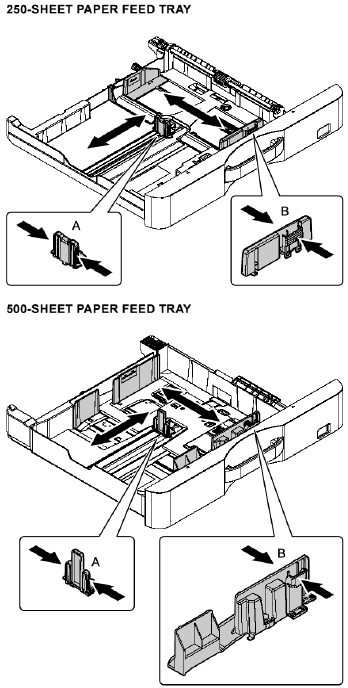
- Saque la bandeja de papel. Tire suavemente de la bandeja hasta que se detenga. Si queda papel en la bandeja, retírelo.


- Ajuste las placas guía A y B apretando sus palancas de bloqueo y deslizándolas para que coincidan con las dimensiones verticales y horizontales del papel que se va a cargar. Las placas guía de papel A y B pueden deslizarse, deslice cada placa guía mientras aprieta la palanca de bloqueo.

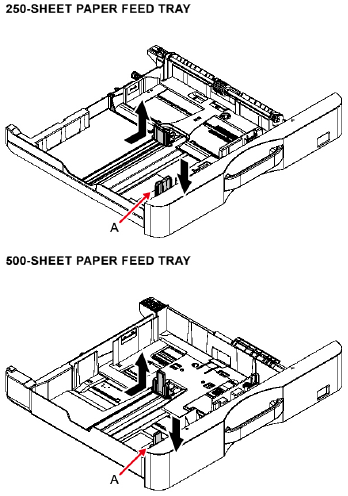
Nota: Retire la placa divisoria. Mueva la placa divisoria hasta el lado de la abertura de alimentación de papel (lado derecho) y tire hacia arriba para retirarla. Inserte la placa divisoria retirada en A.
- Configuración de la especificación
Utilice la simulación 26-6 para configurar el destino de las máquinas.
| SIM | N.º | Contenido |
| 26 | 6 | Se utiliza para establecer el destino. |
Una vez finalizada la configuración del destino, cambie los valores establecidos para personalizar los siguientes ajustes.
| SIM | N.º | Contenido |
| 26 | 5 | Se utiliza para establecer el modo de recuento del contador total y el contador de mantenimiento. |
| 18 | Se utiliza para establecer SÍ/NO del modo de ahorro de tóner. |
Comprobación de la calidad de la imagen
- Elementos de ejecución
Ejecute los siguientes elementos.
| N.º | Elemento | SIM |
| 1 | Comprobación de densidad y equilibrio de grises de copia | - |
| 2 | Comprobación de densidad/equilibrio de grises de la impresora | 64-5 |
Cuando haya defectos en una imagen por el contenido mencionado anteriormente, lleve a cabo el siguiente contenido y confirme una imagen.
| N.º | Elemento | SIM |
| 3 | Ajuste del equilibrio de grises de la copia (ajuste manual) | 46-16 |
| 4 | Ajuste del equilibrio de grises de la impresora (ajuste manual) | 67-25 |
| 5 | Ajuste de la posición del borde de ataque e imagen de escaneo/impresión descentrada | 50-10 |
- Descripción
(1) Método 1 de comprobación de la densidad y el equilibrio de grises de la copia
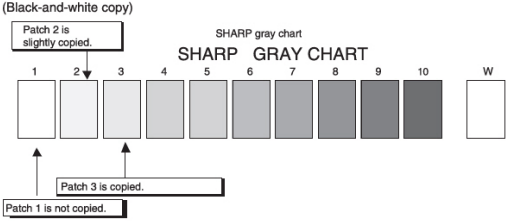
Tome una copia de la carta de prueba de grises (UKOG-0162FCZZ) para verificar si la densidad/el equilibrio de grises es apropiado.
- Puntos a tener en cuenta para la verificación de la densidad para el modo de copia en blanco y negro
Utilice la carta de prueba de grises (UKOG-0162FCZZ), establezca Exposición en "3" (3) en el modo Texto/Foto impresa y tome una copia para verificar la densidad. Todos los ajustes de equilibrio de grises en el modo de ajuste del usuario deben establecerse en el valor predeterminado (centro).
Verificación mediante una carta de prueba para grises (UKOG-0162FCZZ)
Compruebe si se cumplen las siguientes condiciones al verificar la densidad de una carta de prueba para grises para la copia.

(2) Método de comprobación de la densidad/equilibrio de grises de la impresora
Ejecute SIM 64-5 para imprimir el patrón de prueba de impresión.
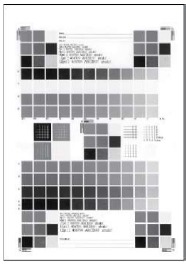
La densidad de impresión debe cambiar gradualmente de más clara a más oscura. Asegúrese de que la densidad no cambie de forma opuesta. El nivel de densidad de todos los colores debe ser el mismo.
(3) Ajuste del equilibrio de grises de la copia (ajuste manual)
Esto sirve para ajustar la densidad de cada nivel para la copia B/N.
Este ajuste es necesario en el siguiente caso:
- La densidad de la copia B/N automática no es apropiada.
- Ingrese al modo Simulation 46-16.
- Seleccione el nivel de densidad (punto) para el ajuste utilizando las teclas [
![]() ]. Introduzca el valor de ajuste utilizando las teclas numéricas.
]. Introduzca el valor de ajuste utilizando las teclas numéricas.
 ]. Introduzca el valor de ajuste utilizando las teclas numéricas.
| Elemento | Pantalla | Descripción | Valor mínimo | Valor máximo | Valor predeterminado |
| K | POINTI K- POINT17 K | Punto 1 - Punto 17 | 1 | 255 | 128 |
- Pulse la tecla [OK] (para almacenar el valor establecido). Aumente el valor de ajuste para aumentar la densidad, disminuya el valor para disminuir la densidad.
- Al pulsar la tecla [Start] (inicio), se imprimirá el patrón de ajuste. Aunque es posible verificar la densidad en cada nivel de densidad (punto) haciendo referencia a este patrón, es mejor tomar una copia y verificar el resultado.
- Tome una copia y verifique el resultado del ajuste. Cambie entre el modo de simulación y el modo de copia hacia adelante y hacia atrás para realizar un ajuste haciendo referencia a la imagen de copia real. Repita este procedimiento hasta que la imagen de la copia sea satisfactoria.
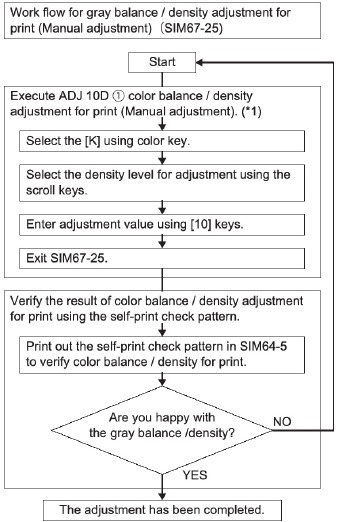
(4) Ajuste del equilibrio de grises de la impresora (ajuste manual)
- Ingrese al modo Simulation 67-25.
- Seleccione el color utilizando la tecla [10].
- Introduzca el valor de ajuste utilizando la tecla [10]. Y pulse la tecla [OK]. El rango de valor de ajuste disponible es de 1 a 255. Aumente el valor de ajuste para aumentar la densidad, disminuya el valor para disminuir la densidad.
Repita los pasos 2) a 3) hasta que el ajuste sea satisfactorio.
(Consulte la sección para la verificación del equilibrio de color y la densidad para la impresión)

(5) Ajuste de la posición del borde de ataque e imagen de escaneo/impresión descentrada
- Ajuste de la ampliación de la imagen de impresión (dirección de escaneo principal)
- Ingrese al modo Simulation 50-10.
- Cargue papel A4 (Ilx8.5) o A3 (Ilx17) en una bandeja de papel.
- Seleccione la bandeja de papel con el papel cargado en el paso 2) utilizando las teclas [T II.
- Pulse la tecla [Start] (inicio). Se imprimirá el patrón de comprobación.
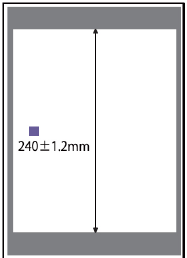
- Verifique si la dimensión del patrón de comprobación impreso es de 240±1,2 mm.
![]()
Realice el paso siguiente si el resultado no es satisfactorio: - Cambie el elemento de configuración 1: BK-MAG. (BK-MAG)
La longitud cambiará en 0,1 mm al cambiar el valor en uno. Aumente el valor para aumentar la ampliación hacia la dirección de escaneo principal para la imagen BK. Disminuya el valor para disminuir la ampliación. Repita los pasos 2) a 6) hasta obtener un resultado satisfactorio
- Ajuste de la posición de la imagen de impresión (dirección de escaneo principal, dirección de subescaneo)
Nota
Asegúrese de que el siguiente elemento esté en buenas condiciones antes del ajuste:
- ADJ 3-A Ajuste de la ampliación de la imagen de impresión (dirección de escaneo principal)
- Ingrese al modo Simulation 50-10.
- Cargue papel A4 (Ilx8.5) o A3 (Ilx17) en una bandeja de papel.
- Pulse la tecla [Start] (inicio). Se imprimirá el patrón de comprobación
- Verifique la imagen en el patrón de comprobación y vea si los elementos siguientes están en el valor estándar.
| Descripción | Valor de ajuste estándar | |
| X | Área vacía en el borde de ataque | 4,0±1,Omm |
| Y | Área vacía en el borde de salida | 1,0 mm a 5,0 mm |
| Z1/Z2 | Área vacía en la parte delantera/trasera | Total 4,0±2,0 mm |
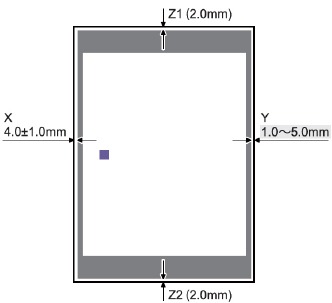
* El vacío para Z1 y Z2 debe ser de 1 mm o más en ambos lados. Realice el paso siguiente si el resultado no es satisfactorio:
- Cambie el valor de ajuste, pulse la tecla [Start] (inicio) e imprima el patrón de comprobación.
Repita los pasos 3) a 6) hasta que se cumplan las condiciones enumeradas en el paso 5).
La dimensión cambiará aproximadamente 0,1 mm al cambiar el valor en uno.
Dirección de escaneo principal: la posición de impresión se mueve hacia el lado posterior a medida que aumenta el valor de ajuste.
Dirección de subescaneo: la posición de impresión se mueve hacia el borde de salida de la dirección de transporte del papel a medida que aumenta el valor de ajuste.
| N.º | Elemento | Bandeja de destino | |
| Posición de impresión hacia la dirección de escaneo principal | 4 | MAIN-MFT | Bandeja de alimentación manual |
| 5 | MAIN-CSI | Bandeja 1 | |
| 6 | MAIN-CS2 | Bandeja 2 | |
| 7 | MAIN-CS3 | Bandeja 3 | |
| 8 | MAIN-CS4 | Bandeja 4 | |
| 9 | MAIN-ADU | Lado 2 para impresión a doble cara | |
| Posición de impresión hacia la dirección de subescaneo | 10 | SUB-MFT | Bandeja de alimentación manual |
| 11 | SUB-CSI | Bandeja 1 | |
| 12 | SUB-CS2 | Bandeja 2 | |
| 13 | SUB-CS3 | Bandeja 3 | |
| 14 | SUB-CS4 | Bandeja 4 | |
| 15 | SUB-ADU | Lado 2 para impresión a doble cara | |
| Dirección de escaneo principal | 2 | MAIN-STD | Todas las bandejas |
| Posición de impresión hacia la dirección de subescaneo | 3 | SUB-STD | Todas las bandejas |
Nota
Los elementos de configuración "2: MAIN-STD" (2: MAIN-STD) y "3: SUB-STD" (3: SUB-STD) son para cambiar todas las posiciones de impresión.
Ejecútelos si es necesario ajustar todas las bandejas después de la sustitución de LSU, etc.
(Solo bandeja de alimentación de papel de 500 hojas)
Si el procedimiento anterior no proporciona un resultado de ajuste satisfactorio, realice el siguiente ajuste.
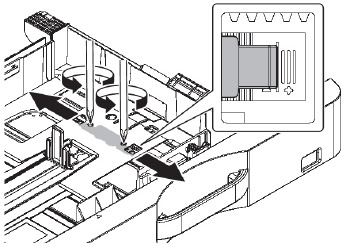
- Afloje los tornillos de ajuste descentrados de la bandeja de alimentación de papel (2 unidades) en la sección central de la placa elevadora de la bandeja de alimentación de papel y cambie la posición de la unidad de engranajes en la dirección del marco delantero/trasero.
Repita los procedimientos de ajuste desde el 3).

BP-CS11 (BANDEJA DE ALIMENTACIÓN DE PAPEL DE 500 HOJAS), BP-DE11 (SOPORTE/CAJÓN DE PAPEL DE 2x500 HOJAS)
Desembalaje
- Comprobación de los artículos embalados
BP-CS11
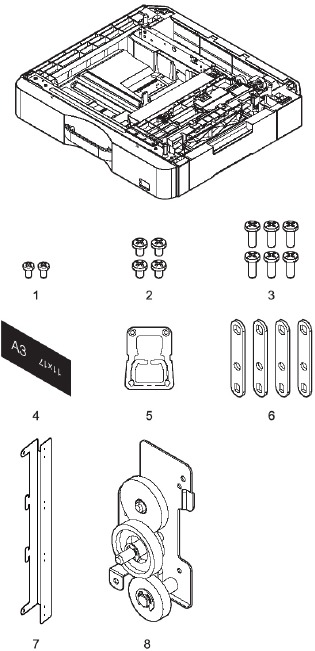
BP-DE11
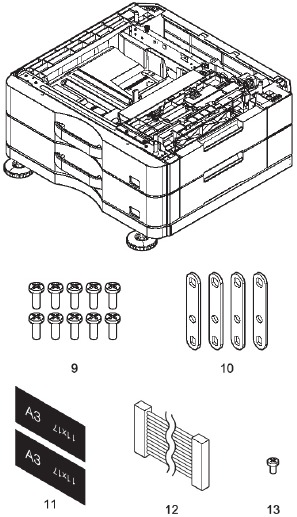
| N.º | Nombre | Cantidad |
| 1 | Tornillos de fijación (M3x6 S-tyte) | 2 |
| 2 | Tornillos de fijación (M4x8 S-tyte) | 4 |
| 3 | Tornillos de fijación (M4x12 P-tyte) | 6 |
| 4 | Etiqueta de indicación de tamaño | 1 |
| 5 | Soporte de borde | 1 |
| 6 | Placa | 4 |
| 7 | Cubierta del mazo de cables | 1 |
| 8 | Unidad de accionamiento de conexión | 1 |
| 9 | Tornillos de fijación (M4x12 P-tyte) | 10 |
| 10 | Placa | 4 |
| II | Etiqueta de indicación de tamaño | 2 |
| 12 | Mazo de cables | 1 |
| 13 | Tornillos de fijación (M3x6 S-tyte) | 1 |
- Retirada de la cinta de fijación y el material de protección
- Retirada de la bandeja de alimentación de papel de 500 hojas.
BP-CS11

- Retirada del soporte/cajón de papel de 2x500 hojas.
BP-DE11

- Retirada de la bandeja de alimentación de papel de 500 hojas.
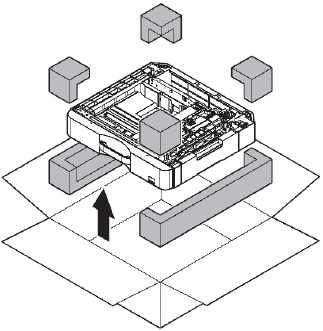
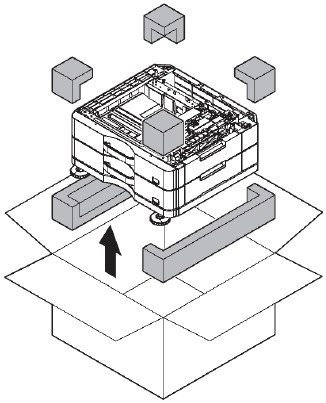
- Retirada de la cinta de fijación y el material de protección
- Retire la bandeja de alimentación de papel de 500 hojas de la bolsa de polietileno y retire la cinta de fijación y el material de protección.

![]()
Dado que el armario trasero no se ha atornillado, retire la cinta y mantenga el armario trasero fuera del alcance.

- Retire la bandeja de alimentación de papel de 500 hojas de la bolsa de polietileno y retire la cinta de fijación y el material de protección.
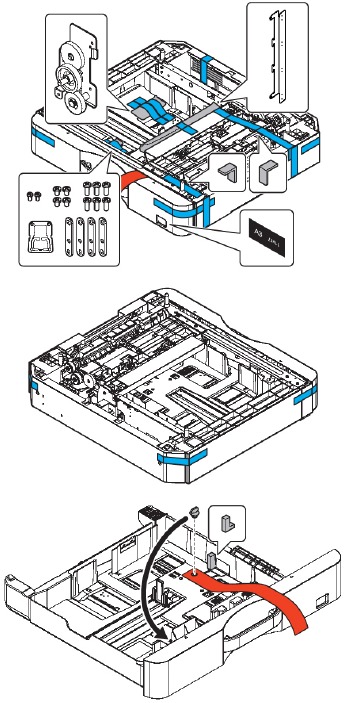
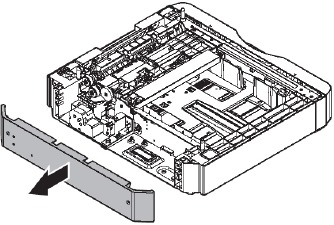
- Retire el soporte/cajón de papel de 2x500 hojas de la bolsa de polietileno y retire la cinta de fijación y el material de protección.

![]()
Dado que el armario trasero no se ha atornillado, retire la cinta y mantenga el armario trasero fuera del alcance.

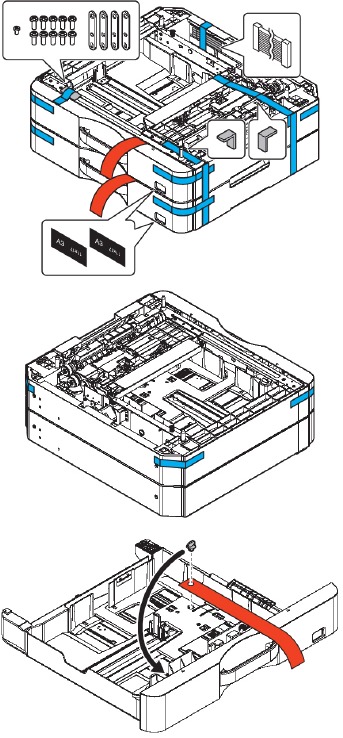
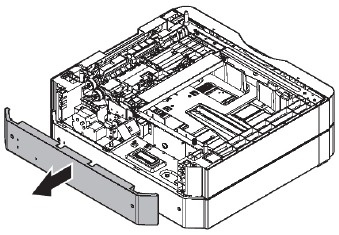
Instalación

<Precauciones para la instalación>
Antes de realizar la instalación, compruebe que la lámpara de datos que se encuentra debajo no esté encendida ni parpadeando.
- Apague la alimentación de la unidad principal
- Compruebe que el panel de operaciones esté APAGADO y, a continuación, APAGUE el interruptor de alimentación.
- Desenchufe el cable de alimentación de la toma de corriente.
- Instale la unidad principal en el BP-CS11 (BP-20M22/BP-20M24/BP-20M24L)
![]()
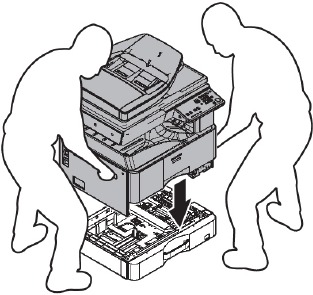
Utilice la fuerza de dos personas para levantar la unidad principal.

Coloque suavemente la unidad principal en el casete opcional, alineando e insertando los 3 salientes de localización de la bandeja opcional en los orificios de localización de la parte inferior de la unidad principal.

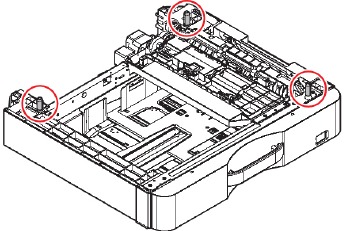
Nota
La unidad principal no se puede conectar directamente a BP-DE11 con BP-20M22/BP-20M24/BP-20M24L.
- Retire la bandeja de la unidad principal.

- Retire la cubierta trasera del BP-CS11

- Coloque la unidad principal en BP-CS11.
Preste atención a la posición del saliente que es la parte de conexión del BP-CS11.
* BP-DE11 no se puede conectar a la unidad principal.
![]()
Baje el cuerpo principal en línea recta.
![]()
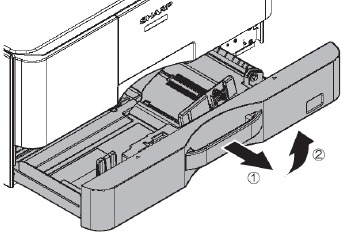
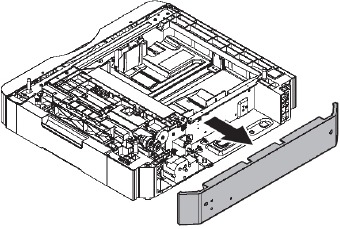
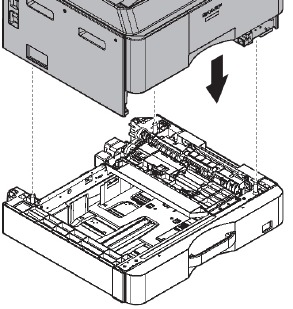
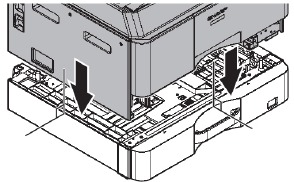
- Extraiga la bandeja del BP-CS11.

- Retire los tornillos y la cubierta trasera.

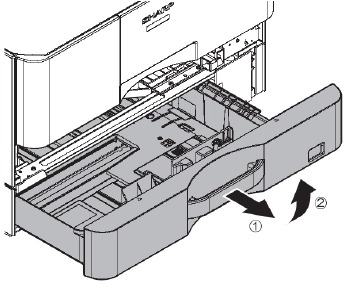
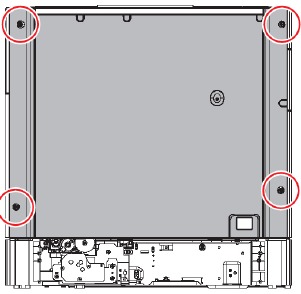
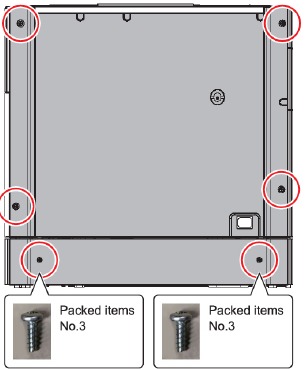
- Alinee las placas de conexión izquierda y derecha con los orificios para tornillos del cuerpo y sujételas con tornillos.

- Fije el soporte de borde al bastidor principal.

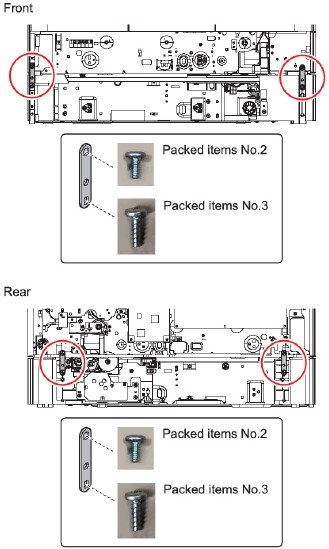
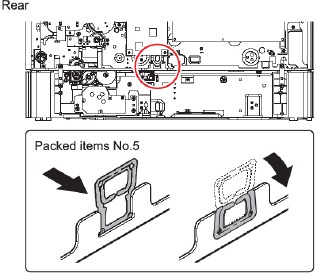
- Retire los tornillos.
Tenga cuidado con los diferentes tornillos en la parte superior e inferior.

- Pase el mazo de cables del BP-CS11 al soporte de borde.

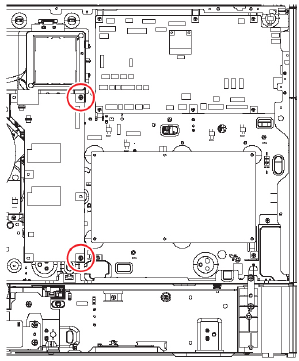
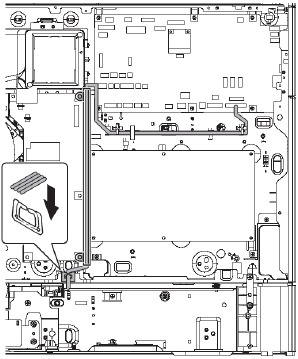
- Pase el mazo de cables del BP-CS11 a la cubierta del mazo de cables. A continuación, doble y enganche la cubierta del mazo de cables como se muestra en la figura para cubrir el mazo de cables.

- Fije la cubierta del mazo de cables que cubre el mazo de cables a la PWB de alto voltaje con los tornillos.

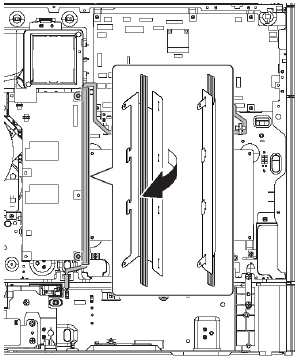
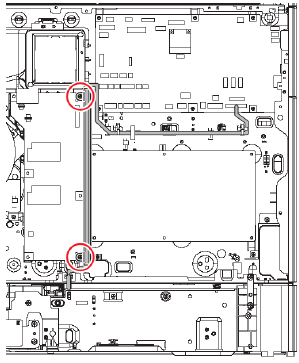
- Pase el mazo de cables del BP-CS11 a los soportes de cables y conecte el mazo de cables a la MFPC PWB como se muestra en la figura.
A continuación, fije los soportes de cables a la máquina como se muestra en la figura.

- Fije la unidad de accionamiento de conexión a la unidad principal con el tornillo.
![advertencia]() Nota
Nota
Tenga cuidado de no morder el mazo de cables al instalar.

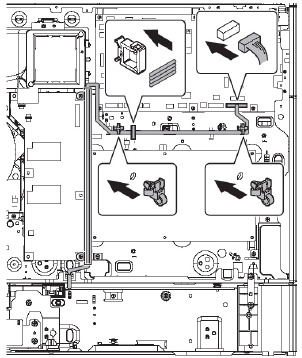
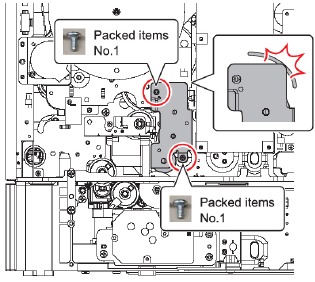
- Vuelva a colocar la cubierta trasera en la unidad principal y en el BP-CS11.

- Vuelva a colocar la bandeja en la unidad principal.

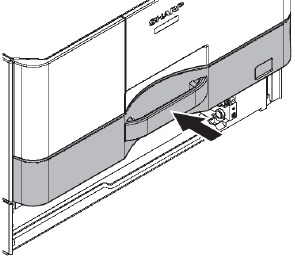
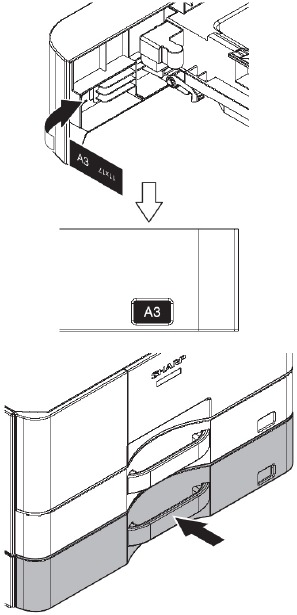
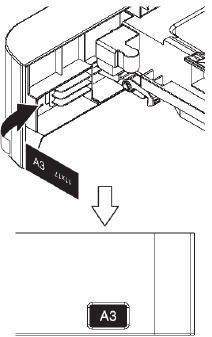
- Coloque la hoja de visualización de tamaño en la bandeja y vuelva a colocar la bandeja en el BP-CS11.
![]()
- Después de instalar el escritorio, realice los ajustes.
- Instale el BP-CS11 en el BP-DE11 (BP-20M22/BP-20M24/BP-20M24L)
![advertencia]() Nota
Nota
La unidad principal no se puede conectar directamente a BP-DE11 con 20M22/BP-20M24/BP-20M24L.- Coloque el BP-CS11 en el BP-DE11.
![]()
- Retire la bandeja BP-CS11 y la bandeja superior BP-DE11.
![]()
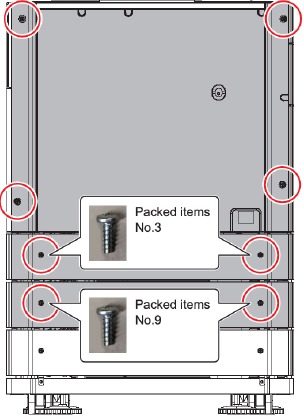
- Alinee las placas de conexión izquierda y derecha con los orificios para tornillos del cuerpo y sujételas con tornillos. Fije el BP-CS11 y el BP-DE11 con tornillos.

- Corte el área que se muestra en la siguiente figura. (BP-CS11).

- Coloque el BP-CS11 en el BP-DE11.
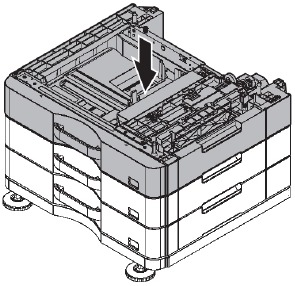
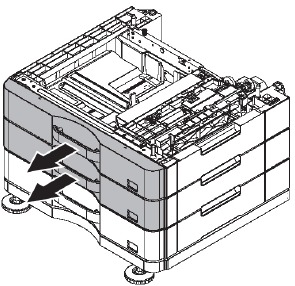
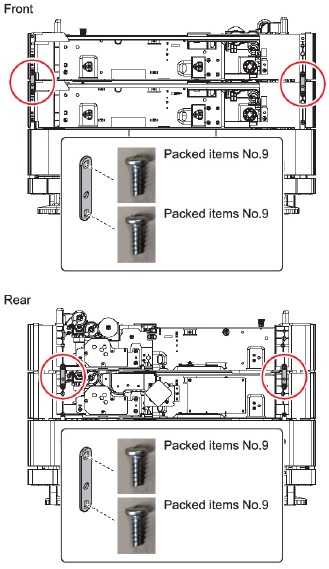
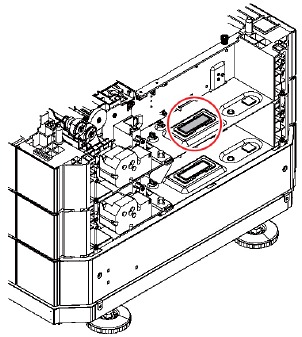
- Coloque la unidad principal en BP-CS11 y BP-DE11.
*Referencia: Instale la unidad principal en el BP-CS11 (BP-20M22/BP-20M24/BP-20M24L)

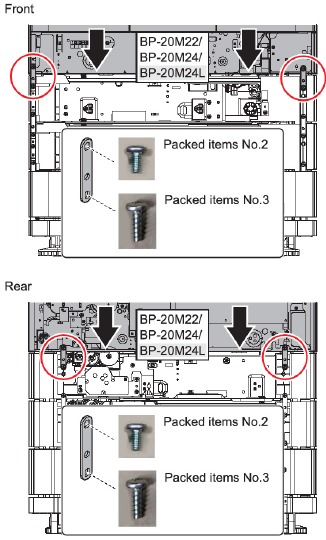
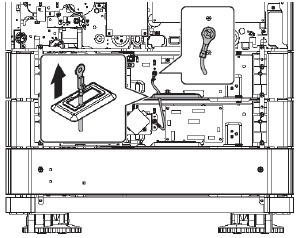
- Pase el terminal redondo por el orificio. Fije el terminal redondo con el tornillo.
(Artículos embalados n.º 13)
![]()
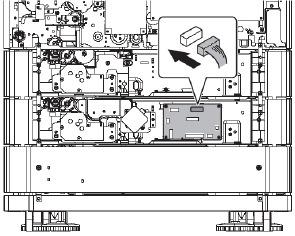
- Conecte el mazo de cables a la Desk control PWB como se muestra en la figura.
![]()
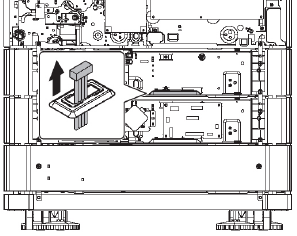
- Pase el mazo de cables por el orificio.
![]()
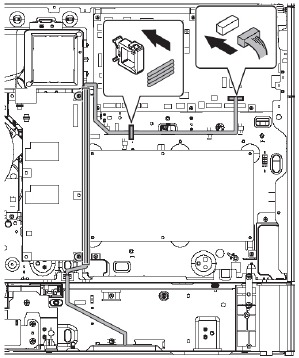
- Conecte el mazo de cables a la placa MFPC de la carrocería principal y realice el procesamiento de cables.
(El lado de la carrocería principal tiene la misma ruta que el BP-CS11)
![]()
- Vuelva a colocar la cubierta trasera en la unidad principal, el BP-CS11I y el BP-DE11.

- Vuelva a colocar la bandeja en la unidad principal, el BP-CS11 y el BP-DE11.

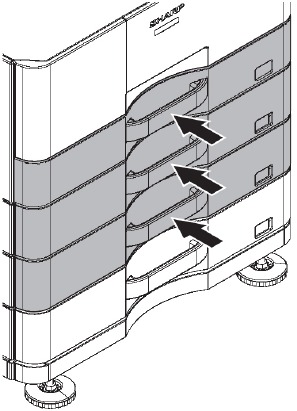
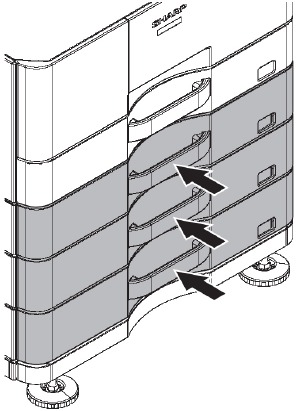
- Coloque la hoja de visualización de tamaño en la bandeja y vuelva a colocar la bandeja en el BP-CS11 y el BP-DE11.
![]()
- Después de instalar el escritorio, realice los ajustes.

- Instale la unidad principal en el BP-DE11
(BP-20M28/BP-20M31 y BP-21M22 [solo para Tailandia])
![]()
Utilice la fuerza de dos personas para levantar la unidad principal.

Coloque suavemente la unidad principal en el casete opcional, alineando e insertando los 3 salientes de localización de la bandeja opcional en los orificios de localización de la parte inferior de la unidad principal.

- El método de instalación es el mismo que B.
- El método de conexión del mazo de cables es el mismo que C.
*La cubierta del mazo de cables está unida al cuerpo principal. - Después de instalar el escritorio, realice los ajustes.
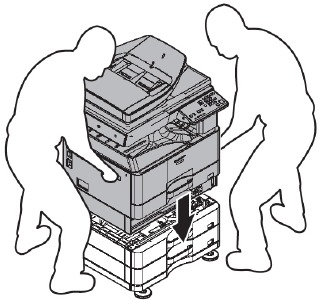

BP-DS12/DS13 (HIGH STAND/LOW STAND)
Desembalaje
Desembale el paquete y compruebe que se hayan proporcionado todas las piezas.
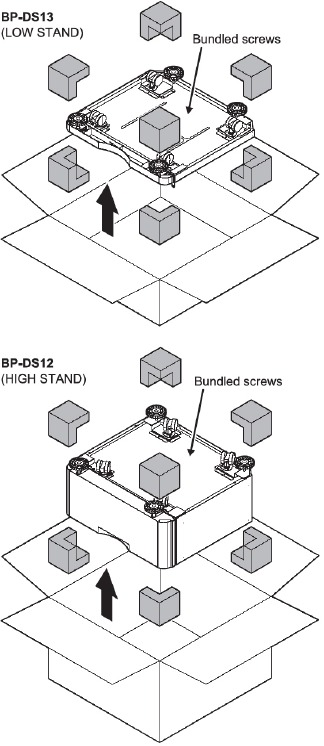
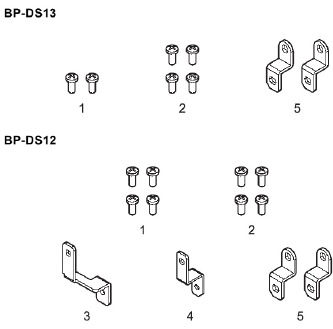
| NO. | Nombre | Cantidad | |
| BP-DS13 | BP-DS12 | ||
| 1 | Tornillos de fijación (M4x10 S-tyte) | 2 | 4 |
| 2 | Tornillos de fijación (M4x10 P-tyte) | 4 | 4 |
| 3 | Placa de fijación delantera L | No | 1 |
| 4 | Placa de fijación delantera R | No | 1 |
| 5 | Placa de fijación trasera | 2 | 2 |
Instalación
Nota
La conexión con la unidad principal es la misma que la que se muestra a continuación.
- Retire la bandeja de la BP-CS11 o de la unidad principal.
 - Instalación - Paso 1")

- Coloque la BP-CS11 o la unidad principal en el soporte. Encaje las clavijas de posicionamiento del soporte (2 lugares) con los orificios de posicionamiento de la BP-CS11.
 - Instalación - Paso 2")
- Fije el soporte con la BP-CS11 con el tornillo de fijación.
 - Instalación - Paso 3")
 - Instalación - Paso 4")
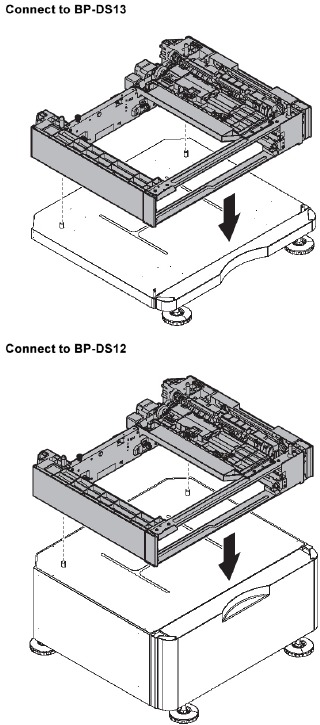
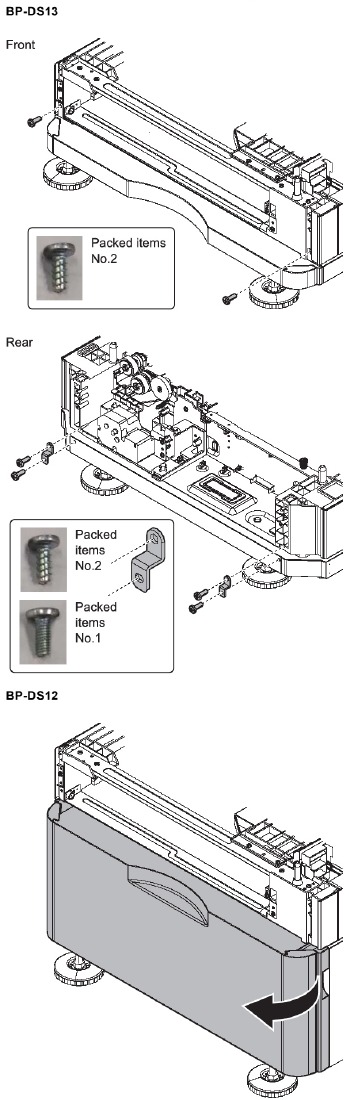
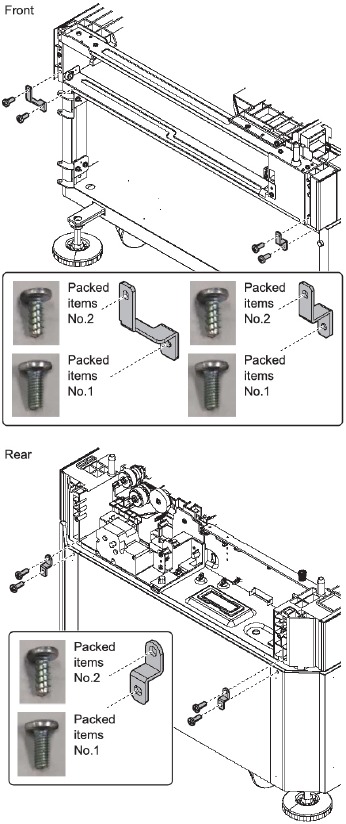
- Fije la bandeja de la BP-CS11.
 - Instalación - Paso 5")
- Fije la cubierta trasera de la BP-CS11.
 - Instalación - Paso 6")
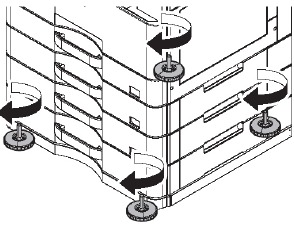
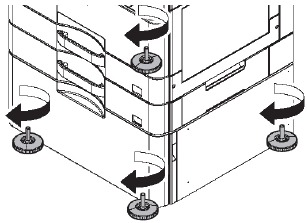
- Gire los ajustadores para fijar la máquina a la superficie del suelo para no moverla. Conecte a BP-DS13
Conectar a BP-DS13
 - Instalación - Paso 7")
Conectar a BP-DS12
 - Instalación - Paso 8")
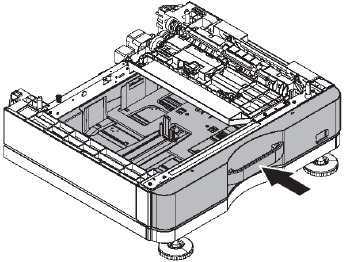
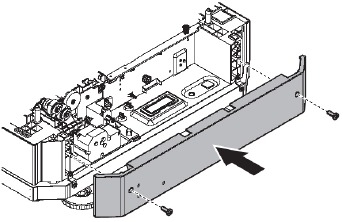
Descargar el manual
Aquí puede descargar la versión PDF completa del manual. Puede contener instrucciones de seguridad adicionales, información de garantía, reglas de la FCC, etc.
Descargar Manual de Sharp BP-20M22, BP-20M24, BP-20M31
