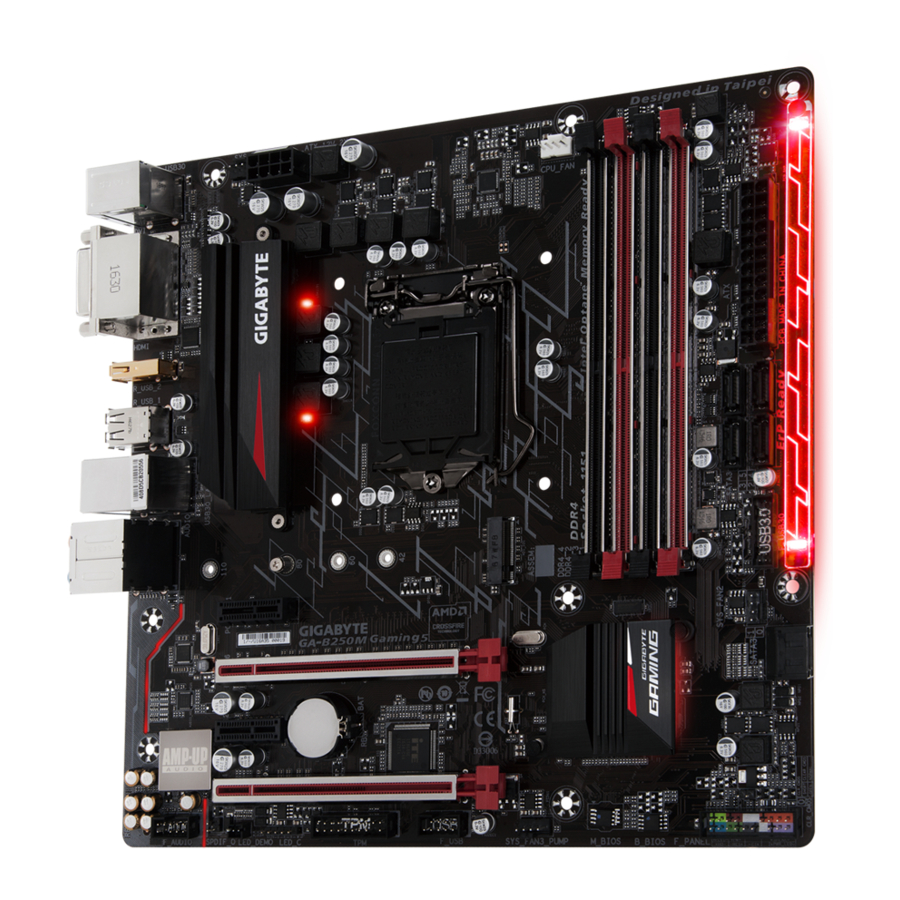
GIGABYTE GA-B250M-Gaming 5 - Руководство по материнской плате
Определение версии вашей материнской платы
Номер версии на вашей материнской плате выглядит следующим образом: "REV: X.X." Например, "REV: 1.0" означает, что версия материнской платы — 1.0. Проверяйте версию материнской платы перед обновлением BIOS, драйверов или при поиске технической информации.
Пример:

Разводка материнской платы

Комплектация
- Материнская плата GA-B250M-Gaming
- Диск с драйверами для материнской платы
- Руководство пользователя
- Четыре кабеля SATA
- Заглушка для задней панели ввода/вывода
* Комплектация, указанная выше, приведена только для справки, и фактические элементы зависят от полученной вами упаковки продукта.
Комплектация может быть изменена без предварительного уведомления.
Установка оборудования
Меры предосторожности при установке
Материнская плата содержит множество чувствительных электронных схем и компонентов, которые могут быть повреждены в результате электростатического разряда (ESD). Перед установкой внимательно прочтите руководство пользователя и соблюдайте следующие процедуры:
- Перед установкой убедитесь, что корпус подходит для материнской платы.
- Перед установкой не удаляйте и не повреждайте наклейку с серийным номером (S/N) материнской платы или гарантийную наклейку, предоставленную вашим дилером. Эти наклейки необходимы для подтверждения гарантии.
- Всегда отключайте питание переменного тока, вынимая шнур питания из розетки, перед установкой или извлечением материнской платы или других аппаратных компонентов.
- При подключении аппаратных компонентов к внутренним разъемам на материнской плате убедитесь, что они подключены плотно и надежно.
- При обращении с материнской платой избегайте прикосновения к каким-либо металлическим контактам или разъемам.
- Лучше всего надевать электростатический разрядный (ESD) браслет при работе с электронными компонентами, такими как материнская плата, CPU или память. Если у вас нет ESD-браслета, держите руки сухими и сначала прикоснитесь к металлическому предмету, чтобы устранить статическое электричество.
- Перед установкой материнской платы поместите ее на антистатическую подложку или в электростатический экранирующий контейнер.
- Перед подключением или отключением кабеля питания от материнской платы убедитесь, что питание выключено.
- Перед включением питания убедитесь, что напряжение питания установлено в соответствии с местным стандартом напряжения.
- Перед использованием продукта убедитесь, что все кабели и разъемы питания вашего оборудования подключены.
- Чтобы предотвратить повреждение материнской платы, не допускайте контакта винтов с цепью материнской платы или ее компонентами.
- Убедитесь, что на материнской плате или внутри корпуса компьютера не осталось лишних винтов или металлических компонентов.
- Не ставьте компьютерную систему на неровную поверхность.
- Не ставьте компьютерную систему в высокотемпературную или влажную среду.
- Включение питания компьютера во время процесса установки может привести к повреждению компонентов системы, а также к физическому вреду для пользователя.
- Если вы не уверены в каких-либо этапах установки или у вас возникла проблема, связанная с использованием продукта, обратитесь к сертифицированному компьютерному технику.
- Если вы используете адаптер, удлинитель или сетевой фильтр, обязательно ознакомьтесь с инструкциями по установке и/или заземлению.
Технические характеристики продукта
| ЦП |
|
| Чипсет |
|
| Память |
|
| Встроенная графика |
|
| Аудио |
|
| LAN |
|
| Слоты расширения |
|
| Технология Multi-Graphics |
|
| Интерфейс хранения данных |
|
| USB |
|
| Внутренние разъемы |
|
| Разъемы задней панели |
|
| I/O Controller |
|
| Аппаратный мониторинг |
|
| BIOS |
|
| Уникальные особенности |
|
| Комплектное программное обеспечение |
|
| Операционная система |
|
| Форм-фактор |
|
* GIGABYTE оставляет за собой право вносить любые изменения в спецификации продукта и информацию, относящуюся к продукту, без предварительного уведомления.

Посетите веб-сайт GIGABYTE, чтобы получить списки поддержки для ЦП, модулей памяти, твердотельных накопителей и устройств M.2.

Посетите страницу Support\Utility List (Поддержка\Список утилит) на веб-сайте GIGABYTE, чтобы загрузить последнюю версию приложений.
Установка ЦП

Прочтите следующие инструкции перед началом установки ЦП:
- Убедитесь, что материнская плата поддерживает ЦП. (Перейдите на веб-сайт GIGABYTE, чтобы получить последний список поддерживаемых ЦП.)
- Всегда выключайте компьютер и отключайте шнур питания от розетки перед установкой ЦП, чтобы предотвратить повреждение оборудования.
- Найдите первый контакт ЦП. ЦП невозможно установить, если он ориентирован неправильно. (Или вы можете найти выемки с обеих сторон ЦП и ключи выравнивания на разъеме ЦП.)
- Нанесите ровный и тонкий слой термопасты на поверхность ЦП.
- Не включайте компьютер, если не установлен кулер ЦП, иначе может произойти перегрев и повреждение ЦП.
- Установите частоту шины ЦП в соответствии со спецификациями ЦП. Не рекомендуется, чтобы частота системной шины устанавливалась за пределами спецификаций оборудования, поскольку это не соответствует стандартным требованиям к периферийным устройствам. Если вы хотите установить частоту, выходящую за рамки стандартных спецификаций, делайте это в соответствии со спецификациями вашего оборудования, включая ЦП, видеокарту, память, жесткий диск и т. д.
Установка ЦП
Найдите ключи выравнивания на разъеме ЦП материнской платы и выемки на ЦП.

Не снимайте крышку разъема ЦП перед установкой ЦП. Она может автоматически отскочить от прижимной пластины в процессе повторного зацепления рычага после установки ЦП.

Посетите веб-сайт GIGABYTE для получения подробной информации об установке оборудования.
Установка памяти
Прочтите следующие инструкции перед началом установки памяти:
- Убедитесь, что материнская плата поддерживает память. Рекомендуется использовать память одинаковой емкости, марки, скорости и чипов. (Перейдите на веб-сайт GIGABYTE, чтобы получить последние сведения о поддерживаемых скоростях памяти и модулях памяти.)
- Всегда выключайте компьютер и отключайте шнур питания от розетки перед установкой памяти, чтобы предотвратить повреждение оборудования.
- Модули памяти имеют защиту от ошибок. Модуль памяти можно установить только в одном направлении. Если вам не удается вставить память, переключите направление.
Двухканальная конфигурация памяти
Эта материнская плата имеет четыре разъема для памяти и поддерживает двухканальную технологию. После установки памяти BIOS автоматически определит спецификации и емкость памяти. Включение двухканального режима памяти удвоит исходную пропускную способность памяти.
Четыре разъема для памяти разделены на два канала, и каждый канал имеет два разъема для памяти, как показано ниже:
 Канал A: DDR4_2, DDR4_4
Канал B: DDR4_1, DDR4_3
Таблица конфигураций двухканальной памяти
| DDR4_4 | DDR4_2 | DDR4_3 | DDR4_1 | |
| 2 модуля | - - | DS/SS | - - | DS/SS |
| DS/SS | - - | DS/SS | - - | |
| 4 модуля | DS/SS | DS/SS | DS/SS | DS/SS |
(SS=односторонний, DS=двусторонний, "- -"=нет памяти)
Из-за ограничений ЦП прочтите следующие инструкции перед установкой памяти в двухканальном режиме.
- Двухканальный режим нельзя включить, если установлен только один модуль памяти.
- При включении двухканального режима с двумя или четырьмя модулями памяти рекомендуется использовать память одинаковой емкости, марки, скорости и чипов.
Установка карты расширения
Прочтите следующие инструкции перед началом установки карты расширения:
- Убедитесь, что материнская плата поддерживает карту расширения. Внимательно прочитайте руководство, которое шло с вашей картой расширения.
- Всегда выключайте компьютер и отключайте шнур питания от розетки перед установкой карты расширения, чтобы предотвратить повреждение оборудования.
Разъемы задней панели

- Порт клавиатуры/мыши PS/2
Используйте этот порт для подключения мыши или клавиатуры PS/2. - USB 3.1 Gen 1 Port
Порт USB 3.1 Gen 1 поддерживает спецификацию USB 3.1 Gen 1 и совместим со спецификацией USB 2.0. Вы можете подключить USB DAC к этому порту или использовать этот порт для USB-устройств. - DVI-D Port (Примечание)
Порт DVI-D соответствует спецификации DVI-D и поддерживает максимальное разрешение 1920x1200@60 Гц (фактически поддерживаемые разрешения зависят от используемого монитора). Подключите к этому порту монитор, поддерживающий подключение DVI-D. - Порт HDMI
Порт HDMI соответствует требованиям HDCP и поддерживает форматы Dolby TrueHD и DTS HD Master Audio. Он также поддерживает до 192 кГц/16 бит 8-канальный аудиовыход LPCM. Вы можете использовать этот порт для подключения монитора с поддержкой HDMI. Максимальное поддерживаемое разрешение составляет 4096x2160@24 Гц, но фактически поддерживаемые разрешения зависят от используемого монитора.
![]()
После установки устройства HDMI обязательно установите HDMI в качестве устройства воспроизведения звука по умолчанию. (Название элемента может отличаться в зависимости от вашей операционной системы.) - USB 2.0/1.1 Port
Порт USB поддерживает спецификацию USB 2.0/1.1. Используйте этот порт для USB-устройств. Вы можете подключить USB DAC к этому порту или использовать этот порт для USB-устройств. - USB 2.0/1.1 Port
Порт USB поддерживает спецификацию USB 2.0/1.1. Используйте этот порт для USB-устройств. - RJ-45 LAN Port
Порт Gigabit Ethernet LAN обеспечивает подключение к Интернету со скоростью передачи данных до 1 Гбит/с. Ниже описаны состояния светодиодов порта LAN.
![]()
Светодиод подключения/скорости:
Светодиод активности:Состояние Описание Оранжевый Скорость передачи данных 1 Гбит/с Зеленый Скорость передачи данных 100 Мбит/с Выкл. Скорость передачи данных 10 Мбит/с Состояние Описание Мигает Выполняется передача или прием данных Вкл. Передача или прием данных не выполняется - USB 3.1 Gen 1 Port
Порт USB 3.1 Gen 1 поддерживает спецификацию USB 3.1 Gen 1 и совместим со спецификацией USB 2.0. Используйте этот порт для USB-устройств.


(Примечание) Порт DVI-D не поддерживает D-Sub-соединение через адаптер.
- Выход для центрального/сабвуферного динамика
Используйте это аудиогнездо для подключения центрального/сабвуферного динамиков в 5.1/7.1-канальной аудиоконфигурации. - Выход для заднего динамика
Этот разъем можно использовать для подключения задних динамиков в 4/5.1/7.1-канальной аудиоконфигурации. - Оптический выходной разъем S/PDIF
Этот разъем обеспечивает цифровой аудиовыход во внешнюю аудиосистему, поддерживающую цифровое оптическое аудио. Перед использованием этой функции убедитесь, что ваша аудиосистема имеет оптический цифровой аудиовходной разъем. - Линейный вход
Гнездо линейного входа. Используйте это аудиогнездо для устройств линейного входа, таких как оптический привод, Walkman и т. д. - Линейный выход
Используйте это аудиогнездо для наушников или 2-канального динамика. Этот разъем можно использовать для подключения передних динамиков в 4/5.1/7.1-канальной аудиоконфигурации. - Вход для микрофона
Гнездо для микрофона.

Если вы хотите установить боковой динамик, вам необходимо переназначить либо линейный вход, либо вход микрофона на выход бокового динамика через аудиодрайвер. Посетите веб-сайт GIGABYTE для получения дополнительной информации о программном обеспечении.
![Предупреждение]()
При отсоединении кабеля, подключенного к разъему на задней панели, сначала отсоедините кабель от своего устройства, а затем отсоедините его от материнской платы.- При отсоединении кабеля вытягивайте его прямо из разъема. Не раскачивайте его из стороны в сторону, чтобы предотвратить короткое замыкание внутри разъема кабеля.
Внутренние разъемы

- ATX_12V_2X4
- ATX
- CPU_FAN
- SYS_FAN1/2
- SYS_FAN3_PUMP
- SATA3 0/1/2/3/4/5
- BAT
- SPDIF_O
- M2Q_32G
- F_PANEL
- F_AUDIO
- F_USB30
- F_USB
- TPM
- CLR_CMOS
- LED_C
Прочтите следующие указания перед подключением внешних устройств:
- Сначала убедитесь, что ваши устройства совместимы с разъемами, к которым вы хотите подключиться.
- Перед установкой устройств обязательно выключите устройства и компьютер. Отключите шнур питания от розетки, чтобы не повредить устройства.
- После установки устройства и перед включением компьютера убедитесь, что кабель устройства надежно прикреплен к разъему на материнской плате.
ATX_12V_2X4/ATX (2x4 12V Power Connector and 2x12 Main Power Connector)
Благодаря использованию разъема питания блок питания может обеспечить достаточно стабильное питание для всех компонентов на материнской плате. Перед подключением разъема питания сначала убедитесь, что блок питания выключен и все устройства правильно установлены. Разъем питания имеет надежную конструкцию. Подключите кабель питания к разъему питания в правильной ориентации. Разъем питания 12 В в основном обеспечивает питание процессора. Если разъем питания 12 В не подключен, компьютер не запустится.

Для удовлетворения требований расширения рекомендуется использовать блок питания, способный выдерживать высокое энергопотребление (500 Вт или больше). Если используется блок питания, который не обеспечивает требуемую мощность, это может привести к нестабильной или незагружаемой системе.
ATX_12V_2X4:

| Номер контакта | Определение | Номер контакта | Определение |
| 1 | GND (только для 2x4-контактного 12 В) | 5 | +12 В (только для 2x4-контактного 12 В) |
| 2 | GND (только для 2x4-контактного 12 В) | 6 | +12 В (только для 2x4-контактного 12 В) |
| 3 | GND | 7 | +12 В |
| 4 | GND | 8 | +12 В |
ATX:

| Номер контакта | Определение | Номер контакта | Определение |
| 1 | 3.3V | 13 | 3.3V |
| 2 | 3.3V | 14 | -12V |
| 3 | GND | 15 | GND |
| 4 | +5V | 16 | PS_ON (мягкое включение/выключение) |
| 5 | GND | 17 | GND |
| 6 | +5V | 18 | GND |
| 7 | GND | 19 | GND |
| 8 | Power Good | 20 | NC |
| 9 | 5VSB (дежурный режим +5V) | 21 | +5V |
| 10 | +12V | 22 | +5V |
| 11 | +12V (только для 2x12-контактного ATX) | 23 | +5V (только для 2x12-контактного ATX) |
| 12 | 3.3V (только для 2x12-контактного ATX) | 24 | GND (только для 2x12-контактного ATX) |
CPU_FAN/SYS_FAN1/2 (разъемы для вентиляторов)
Все разъемы для вентиляторов на этой материнской плате являются 4-контактными. Большинство разъемов для вентиляторов имеют надежную конструкцию для вставки. При подключении кабеля вентилятора обязательно подключите его в правильной ориентации (черный провод разъема — это провод заземления). Функция управления скоростью требует использования вентилятора с функцией управления скоростью вращения вентилятора. Для оптимального рассеивания тепла рекомендуется установить системный вентилятор внутри корпуса.

CPU_FAN/SYS_FAN1
 SYS_FAN2
| Номер контакта | Определение |
| 1 | GND |
| 2 | Управление скоростью напряжением |
| 3 | Датчик |
| 4 | ШИМ-регулирование скорости |
![предупреждение]()
Обязательно подключите кабели вентиляторов к разъемам вентиляторов, чтобы предотвратить перегрев ЦП и системы. Перегрев может привести к повреждению ЦП или зависанию системы.- Эти разъемы вентиляторов не являются блоками перемычек конфигурации. Не устанавливайте перемычку на разъемы.
SYS_FAN3_PUMP (разъем для системного вентилятора/насоса водяного охлаждения)
Разъем для вентилятора/насоса является 4-контактным и имеет надежную конструкцию для вставки. Большинство разъемов для вентиляторов имеют надежную конструкцию для вставки. При подключении кабеля вентилятора обязательно подключите его в правильной ориентации (черный провод разъема — это провод заземления). Функция управления скоростью требует использования вентилятора с функцией управления скоростью вращения вентилятора. Для оптимального рассеивания тепла рекомендуется установить системный вентилятор внутри корпуса. Разъем также обеспечивает управление скоростью насоса водяного охлаждения, см. главу "Настройка BIOS", "M.I.T." для получения дополнительной информации.

| Номер контакта | Определение |
| 1 | GND |
| 2 | Управление скоростью напряжением |
| 3 | Датчик |
| 4 | ШИМ-регулирование скорости |
SATA3 0/1/2/3/4/5 (разъемы SATA 6 Гбит/с)
Разъемы SATA соответствуют стандарту SATA 6 Гбит/с и совместимы со стандартами SATA 3 Гбит/с и SATA 1,5 Гбит/с. Каждый разъем SATA поддерживает одно устройство SATA.

| Номер контакта | Определение |
| 1 | GND |
| 2 | TXP |
| 3 | TXN |
| 4 | GND |
| 5 | RXN |
| 6 | RXP |
| 7 | GND |

Чтобы включить горячее подключение для портов SATA, см. главу "Настройка BIOS", "Периферия\SATA и RST Конфигурация" для получения дополнительной информации.
BAT (батарея)
Батарея обеспечивает питание для сохранения значений (таких как конфигурации BIOS, информация о дате и времени) в CMOS, когда компьютер выключен. Замените батарею, когда напряжение батареи упадет до низкого уровня, иначе значения CMOS могут быть неточными или могут быть потеряны.

Вы можете очистить значения CMOS, вынув батарею:
- Выключите компьютер и отсоедините шнур питания.
- Осторожно извлеките батарею из держателя батареи и подождите одну минуту. (Или используйте металлический предмет, например отвертку, чтобы коснуться положительной и отрицательной клемм держателя батареи, закоротив их на 5 секунд.)
- Замените батарею.
- Подключите шнур питания и перезагрузите компьютер.
![предупреждение]()
Всегда выключайте компьютер и отсоединяйте шнур питания перед заменой батареи.- Замените батарею на эквивалентную. Опасность взрыва, если батарея заменена на неподходящую модель.
- Обратитесь к месту покупки или к местному дилеру, если вы не можете заменить батарею самостоятельно или не уверены в модели батареи.
- При установке батареи обратите внимание на ориентацию положительной (+) и отрицательной (-) сторон батареи (положительная сторона должна быть обращена вверх).
- Использованные батареи необходимо утилизировать в соответствии с местными экологическими нормами.
SPDIF_O (разъем S/PDIF Out)
Этот разъем поддерживает цифровой выход S/PDIF и подключает цифровой аудиокабель S/PDIF (предоставляется картами расширения) для цифрового аудиовыхода с материнской платы на определенные карты расширения, такие как графические карты и звуковые карты. Например, некоторым графическим картам может потребоваться использовать цифровой аудиокабель S/PDIF для цифрового аудиовыхода с материнской платы на графическую карту, если вы хотите подключить дисплей HDMI к графической карте и одновременно иметь цифровой аудиовыход с дисплея HDMI. Для получения информации о подключении цифрового аудиокабеля S/PDIF внимательно прочтите руководство к вашей карте расширения.

| Номер контакта | Определение |
| 1 | SPDIFO |
| 2 | GND |
M2Q_32G (разъем M.2 Socket 3)
Разъем M.2 поддерживает твердотельные накопители M.2 SATA и твердотельные накопители M.2 PCIe.

Выполните следующие действия, чтобы правильно установить твердотельный накопитель M.2 в разъем M.2.
Шаг 1:
Используйте отвертку, чтобы отвинтить винт и гайку с материнской платы. Найдите подходящее монтажное отверстие для устанавливаемого твердотельного накопителя M.2, а затем сначала вкрутите гайку.
Шаг 2:
Вставьте твердотельный накопитель M.2 в разъем под углом.
Шаг 3:
Нажмите на твердотельный накопитель M.2 и закрепите его винтом.

Выберите подходящее отверстие для устанавливаемого твердотельного накопителя M.2 и снова закрепите винт и гайку.
Уведомления об установке для разъемов M2Q_32G и SATA:
Из-за ограниченного количества линий, предоставляемых чипсетом, на доступность разъемов SATA может влиять тип устройства, установленного в разъем M2Q_32G. Разъем M2Q_32G разделяет пропускную способность с разъемом SATA3 5. Подробности см. в следующей таблице.
| Тип M.2 SSD/разъема | SATA3 0 | SATA3 1 | SATA3 2 | SATA3 3 | SATA3 4 | SATA3 5 |
| M.2 SATA SSD |  | | | | |  |
| M.2 PCIe x4 SSD | | | | | | |
| M.2 PCIe x2 SSD | | | | | | |
| M.2 SSD не установлен | | | | | | |
: Доступно,
: Недоступно
F_PANEL (Разъем передней панели)
Подключите выключатель питания, кнопку сброса, динамик, переключатель/датчик несанкционированного вскрытия корпуса и индикатор состояния системы на корпусе к этому разъему в соответствии с приведенными ниже назначениями контактов. Обратите внимание на положительный и отрицательный контакты перед подключением кабелей.

- PLED/PWR_LED (Индикатор питания, желтый/пурпурный):
Подключается к индикатору состояния питания на передней панели корпуса. Светодиод горит, когда система работает. Светодиод не горит, когда система находится в спящем режиме S3/S4 или выключена (S5).
| Состояние системы | LED |
| S0 | Вкл |
| S3/S4/S5 | Выкл |
- PW (Выключатель питания, красный):
Подключается к выключателю питания на передней панели корпуса. Вы можете настроить способ выключения системы с помощью выключателя питания (см. главу "Настройка BIOS", "Питание" для получения дополнительной информации). - SPEAK (Динамик, оранжевый):
Подключается к динамику на передней панели корпуса. Система сообщает о состоянии запуска системы, издавая звуковой сигнал. Один короткий звуковой сигнал будет слышен, если при запуске системы не обнаружено проблем. - HD (Индикатор активности жесткого диска, синий):
Подключается к индикатору активности жесткого диска на передней панели корпуса. Светодиод горит, когда жесткий диск читает или записывает данные. - RES (Кнопка сброса, зеленый):
Подключается к кнопке сброса на передней панели корпуса. Нажмите кнопку сброса, чтобы перезагрузить компьютер, если компьютер зависает и не может выполнить нормальную перезагрузку. - CI (Разъем датчика вскрытия корпуса, серый):
Подключается к переключателю/датчику вскрытия корпуса на корпусе, который может определить, была ли снята крышка корпуса. Для этой функции требуется корпус с переключателем/датчиком вскрытия корпуса. - NC (Оранжевый): Нет соединения.
Конструкция передней панели может отличаться в зависимости от корпуса. Модуль передней панели в основном состоит из выключателя питания, кнопки сброса, индикатора питания, индикатора активности жесткого диска, динамика и т. д. При подключении модуля передней панели корпуса к этому разъему убедитесь, что назначение проводов и назначение контактов совпадают правильно.
F_AUDIO (Аудиоразъем передней панели)
Аудиоразъем передней панели поддерживает аудио высокой четкости Intel (HD) и аудио AC'97. Вы можете подключить аудиомодуль передней панели корпуса к этому разъему. Убедитесь, что назначение проводов разъема модуля соответствует назначению контактов разъема материнской платы. Неправильное соединение между разъемом модуля и разъемом материнской платы приведет к тому, что устройство не сможет работать или даже повредит его.

Для HD-аудио на передней панели:
| Номер контакта | Определение |
| 1 | MIC2_L |
| 2 | GND |
| 3 | MIC2_R |
| 4 | NC |
| 5 | LINE2_R |
| 6 | Sense |
| 7 | FAUDIO_JD |
| 8 | Нет контакта |
| 9 | LINE2_L |
| 10 | Sense |
Для AC'97-аудио на передней панели:
| Номер контакта | Определение |
| 1 | MIC |
| 2 | GND |
| 3 | MIC Power F_ |
| 4 | NC |
| 5 | Line Out (R) |
| 6 | NC |
| 7 | NC |
| 8 | Нет контакта |
| 9 | Line Out (L) |
| 10 | NC |
![]()
По умолчанию аудиоразъем на передней панели поддерживает HD-аудио.- Аудиосигналы будут присутствовать одновременно на передних и задних аудиоразъемах.
- Некоторые корпуса предоставляют аудиомодуль передней панели, который имеет отдельные разъемы на каждом проводе, а не один разъем. Для получения информации о подключении аудиомодуля передней панели, имеющего различное назначение проводов, обратитесь к производителю корпуса.

F_USB30 (Разъем USB 3.1 Gen 1)
Разъем соответствует спецификациям USB 3.1 Gen 1 и USB 2.0 и может предоставлять два порта USB. Чтобы приобрести дополнительную 3,5-дюймовую переднюю панель, которая предоставляет два порта USB 3.1 Gen 1, обратитесь к местному дилеру.

| Номер контакта | Определение | Номер контакта | Определение |
| 1 | VBUS | 11 | D2+ |
| 2 | SSRX1- | 12 | D2- |
| 3 | SSRX1+ | 13 | GND |
| 4 | GND | 14 | SSTX2+ |
| 5 | SSTX1- | 15 B S S | SSTX2- |
| 6 | SSTX1+ | 16 | GND 1 |
| 7 | GND | 17 | SSRX2+ |
| 8 | D1- | 18 | SSRX2- |
| 9 | D1+ | 19 | VBUS |
| 10 | NC | 20 | Нет контакта |
F_USB (Разъем USB 2.0/1.1)
Разъем соответствует спецификациям USB 2.0/1.1. Каждый разъем USB может предоставлять два порта USB через дополнительную планку USB. Чтобы приобрести дополнительную планку USB, обратитесь к местному дилеру.

| Номер контакта | Определение | Номер контакта | Определение |
| 1 | Питание (5 В) | 6 | USB DY+ |
| 2 | Питание (5 В) | 7 | GND |
| 3 | USB DX- | 8 | GND |
| 4 | USB DY- | 9 | Нет контакта |
| 5 | USB DX+ | 10 | NC |
![предупреждение]()
Не подключайте кабель планки IEEE 1394 (2x5-контактный) к разъему USB 2.0/1.1.- Перед установкой планки USB обязательно выключите компьютер и отсоедините шнур питания от розетки, чтобы предотвратить повреждение планки USB.
TPM (Разъем модуля доверительной платформы)
Вы можете подключить модуль TPM (Trusted Platform Module) к этому разъему.

| Номер контакта | Определение | Номер контакта | Определение |
| 1 | LCLK | 11 | LAD0 |
| 2 | GND | 12 | GND |
| 3 | LFRAME | 13 | NC |
| 4 | Нет контакта | 14 | NC |
| 5 | LRESET | 15 | SB3V |
| 6 | NC | 16 | SERIRQ |
| 7 | LAD3 | 17 | GND |
| 8 | LAD2 | 18 | NC |
| 9 | VCC3 | 19 | NC |
| 10 | LAD1 | 20 | NC |
CLR_CMOS (Перемычка Clear CMOS)
Используйте эту перемычку для очистки конфигурации BIOS и сброса значений CMOS к заводским настройкам. Чтобы очистить значения CMOS, используйте металлический предмет, например отвертку, чтобы прикоснуться к двум контактам на несколько секунд.

Открыто: Нормально

Кратко: Сброс значений CMOS
![Внимание]()
Всегда выключайте компьютер и отключайте шнур питания от розетки, прежде чем сбрасывать значения CMOS.- После перезагрузки системы перейдите в BIOS Setup, чтобы загрузить заводские настройки по умолчанию (выберите Load Optimized Defaults (Загрузить оптимальные настройки по умолчанию)) или вручную настройте параметры BIOS (см. главу "BIOS Setup" для получения информации о конфигурациях BIOS).
LED_C (разъем кабеля расширения RGB (RGBW) LED-ленты)
Разъем можно использовать для подключения стандартной светодиодной ленты 5050 RGB (RGBW) (12V/G/R/B/W) с максимальной номинальной мощностью 2A (12V) и максимальной длиной 2 м.

| Номер контакта | Определение |
| 1 | 12V |
| 2 | G |
| 3 | R |
| 4 | B |
| 5 | W |
Подключите один конец кабеля расширения RGB (RGBW) LED-ленты к разъему, а другой конец — к RGB (RGBW) LED-ленте. Черный провод (отмеченный треугольником на разъеме) кабеля расширения должен быть подключен к контакту 1 (12V) этого разъема. Контакт 12V (отмеченный стрелкой) на другом конце кабеля расширения должен совпадать с 12V LED-ленты. Будьте внимательны к ориентации подключения светодиодной ленты; неправильное подключение может привести к повреждению светодиодной ленты.

Инструкции о том, как включать/выключать подсветку RGB (RGBW) LED-ленты, см. в главе "BIOS Setup".
Перед установкой устройств обязательно выключите устройства и компьютер. Отключите шнур питания от розетки, чтобы предотвратить повреждение устройств.
Настройка BIOS
BIOS (Basic Input and Output System, базовая система ввода-вывода) записывает параметры оборудования системы в CMOS на материнской плате. Ее основные функции включают проведение самотестирования при включении питания (POST) во время запуска системы, сохранение параметров системы и загрузку операционной системы и т.д. BIOS включает программу BIOS Setup, которая позволяет пользователю изменять основные параметры конфигурации системы или активировать определенные функции системы.
Когда питание выключено, батарея на материнской плате обеспечивает необходимое питание для CMOS, чтобы сохранить значения конфигурации в CMOS. Чтобы получить доступ к программе BIOS Setup, нажмите клавишу <Delete> во время POST при включении питания. Чтобы обновить BIOS, используйте GIGABYTE Q-Flash или утилиту BIOS.
- Q-Flash позволяет пользователю быстро и легко обновить или создать резервную копию BIOS без входа в операционную систему.
- BIOS — это утилита на базе Windows, которая ищет и загружает последнюю версию BIOS из Интернета и обновляет BIOS.
![Предупреждение]()
Поскольку прошивка BIOS потенциально рискованна, если у вас нет проблем с текущей версией BIOS, рекомендуется не прошивать BIOS. Если вы все же решили прошить BIOS, делайте это с осторожностью. Неправильная прошивка BIOS может привести к неисправности системы.- Рекомендуется не изменять настройки по умолчанию (если только это не необходимо), чтобы предотвратить нестабильность системы или другие непредвиденные результаты. Неправильное изменение настроек может привести к невозможности загрузки системы. В этом случае попробуйте очистить значения CMOS и сбросить настройки платы до значений по умолчанию. (Обратитесь к разделу "Load Optimized Defaults" (Загрузить оптимальные настройки по умолчанию) в этой главе или к описанию перемычки батареи/очистки CMOS в главе "Установка оборудования", чтобы узнать, как очистить значения CMOS.)
Экран запуска
При загрузке компьютера появится следующий экран с логотипом запуска. (Пример версии BIOS: D3)

Существует два различных режима BIOS, как показано ниже, и вы можете использовать клавишу <F2> для переключения между этими двумя режимами. Режим Classic Setup предоставляет подробные настройки BIOS. Вы можете нажимать клавиши со стрелками на клавиатуре для перемещения между элементами и нажать <Enter>, чтобы принять или войти в подменю. Или вы можете использовать мышь, чтобы выбрать нужный элемент. Easy Mode позволяет пользователям быстро просматривать текущую информацию о системе или вносить корректировки для достижения оптимальной производительности. В Easy Mode вы можете использовать мышь для перемещения по элементам конфигурации.
![]()
Если система работает нестабильно, выберите пункт Load Optimized Defaults (Загрузить оптимальные настройки по умолчанию), чтобы установить для системы значения по умолчанию.- Описанные в этой главе меню BIOS Setup приведены только для справки и могут отличаться в зависимости от версии BIOS.

M.I.T.

Стабильность работы системы с заданными вами настройками разгона/повышенного напряжения зависит от общей конфигурации системы. Неправильный разгон/повышение напряжения может привести к повреждению ЦП, чипсета или памяти и сократить срок службы этих компонентов. Эта страница предназначена только для опытных пользователей, и мы рекомендуем вам не изменять настройки по умолчанию, чтобы предотвратить нестабильность системы или другие непредвиденные результаты. (Неправильное изменение настроек может привести к невозможности загрузки системы. В этом случае очистите значения CMOS и сбросьте плату до значений по умолчанию.)
- Расширенные настройки частоты
- Значение частоты Host Clock
Отображает текущую рабочую частоту Host Clock. - Коэффициент Graphics Slice Ratio (Примечание)
Позволяет установить коэффициент Graphics Slice Ratio. - Коэффициент Graphics UnSlice Ratio (Примечание)
Позволяет установить коэффициент Graphics UnSlice Ratio. - CPU Clock Ratio
Позволяет изменить коэффициент тактовой частоты для установленного ЦП. Регулируемый диапазон зависит от установленного ЦП. - CPU Frequency
Отображает текущую рабочую частоту ЦП.
- Значение частоты Host Clock
- Расширенные настройки ядра ЦП
- CPU Clock Ratio, CPU Frequency
Приведенные выше настройки синхронны с настройками тех же элементов в меню Advanced Frequency Settings (Расширенные настройки частоты). - AVX Offset (Примечание)
AVX offset — это отрицательное смещение коэффициента AVX.
- CPU Clock Ratio, CPU Frequency
(Примечание) Этот элемент присутствует только при установке ЦП, поддерживающего эту функцию. Для получения дополнительной информации об уникальных функциях процессоров Intel® посетите веб-сайт Intel.
- Uncore Ratio
Позволяет установить коэффициент Uncore ЦП. Регулируемый диапазон зависит от используемого ЦП. - Uncore Frequency
Отображает текущую частоту Uncore ЦП. - CPU Flex Ratio Override
Включает или отключает CPU Flex Ratio. Максимальный коэффициент тактовой частоты ЦП будет основываться на значении CPU Flex Ratio Settings (Настройки CPU Flex Ratio), если для параметра CPU Clock Ratio (Коэффициент тактовой частоты ЦП) установлено значение Auto (Авто). (По умолчанию: Disabled (Отключено)) - CPU Flex Ratio Settings
Позволяет установить CPU Flex Ratio. Регулируемый диапазон может варьироваться в зависимости от ЦП. - Intel(R) Turbo Boost Technology (Примечание)
Позволяет определить, следует ли включать технологию Intel ® CPU Turbo Boost. Auto (Авто) позволяет BIOS автоматически настроить этот параметр. (По умолчанию: Auto (Авто)) - Turbo Ratio (Примечание)
Позволяет установить коэффициенты CPU Turbo для разного количества активных ядер. Auto (Авто) устанавливает коэффициенты CPU Turbo в соответствии со спецификациями ЦП. (По умолчанию: Auto (Авто)) - Power Limit TDP (Watts) / Power Limit Time (Предел мощности TDP (Вт) / Время предела мощности)
Позволяет установить предел мощности для режима CPU Turbo и время работы на указанном пределе мощности. Если указанное значение превышено, ЦП автоматически снизит частоту ядра, чтобы уменьшить мощность. Auto (Авто) устанавливает предел мощности в соответствии со спецификациями ЦП. (По умолчанию: Auto (Авто)) - Core Current Limit (Amps) (Предел тока ядра (Амперы))
Позволяет установить предел тока для режима CPU Turbo. Когда ток ЦП превышает указанный предел тока, ЦП автоматически снизит частоту ядра, чтобы уменьшить ток. Auto (Авто) устанавливает предел мощности в соответствии со спецификациями ЦП. (По умолчанию: Auto (Авто)) - No. of CPU Cores Enabled (Note) (Количество включенных ядер ЦП (Примечание))
Позволяет выбрать количество ядер ЦП, которые необходимо включить в многоядерном ЦП Intel ® (количество ядер ЦП может варьироваться в зависимости от ЦП). Auto (Авто) позволяет BIOS автоматически настроить этот параметр. (По умолчанию: Auto (Авто)) - Hyper-Threading Technology (Note) (Технология Hyper-Threading (Примечание))
Позволяет определить, следует ли включать технологию многопоточности при использовании Intel поддерживает эту функцию. Эта функция работает только для операционных систем, поддерживающих многопроцессорный режим. Auto (Авто) позволяет BIOS автоматически настроить этот параметр. (По умолчанию: Auto (Авто)) - Intel(R) Speed Shift Technology (Intel® Speed Shift Technology) (Примечание)
Включает или отключает технологию Intel® Speed Shift. Включение этой функции позволяет процессору быстрее увеличивать свою рабочую частоту, а затем повышает скорость реагирования системы. (По умолчанию: Disabled (Отключено)) - CPU Enhanced Halt (C1E) (Примечание)
Включает или отключает функцию Intel ® CPU Enhanced Halt (C1E), функцию энергосбережения ЦП в состоянии остановки системы. Когда эта функция включена, частота и напряжение ядра ЦП будут снижены во время остановки системы для снижения энергопотребления. Auto (Авто) позволяет BIOS автоматически настроить этот параметр. (По умолчанию: Auto (Авто)) - C3 State Support (Примечание)
Позволяет определить, следует ли позволить ЦП переходить в режим C3 в состоянии остановки системы. Когда эта функция включена, частота и напряжение ядра ЦП будут снижены во время остановки системы для снижения энергопотребления. Состояние C3 является более продвинутым энергосберегающим состоянием, чем C1. Auto (Авто) позволяет BIOS автоматически настроить этот параметр. (По умолчанию: Auto (Авто))
(Примечание) Этот элемент присутствует только при установке ЦП, поддерживающего эту функцию. Для получения дополнительной информации об уникальных функциях процессоров Intel® посетите веб-сайт Intel.
- C6/C7 State Support (Примечание 1)
Позволяет определить, следует ли позволить ЦП переходить в режим C6/C7 в состоянии остановки системы. Когда эта функция включена, частота и напряжение ядра ЦП будут снижены во время остановки системы для снижения энергопотребления. Состояние C6/C7 является более продвинутым энергосберегающим состоянием, чем C3. Auto (Авто) позволяет BIOS автоматически настроить этот параметр. (По умолчанию: Auto (Авто)) - C8 State Support (Примечание 1)
Позволяет определить, следует ли позволить ЦП переходить в режим C8 в состоянии остановки системы. Когда эта функция включена, частота и напряжение ядра ЦП будут снижены во время остановки системы для снижения энергопотребления. Состояние C8 является более продвинутым энергосберегающим состоянием, чем C6/C7. Auto (Авто) позволяет BIOS автоматически настроить этот параметр. (По умолчанию: Auto (Авто)) - Package C State Limit (Примечание 1)
Позволяет указать ограничение C-состояния для процессора. Auto (Авто) позволяет BIOS автоматически настроить этот параметр. (По умолчанию: Auto (Авто)) - CPU Thermal Monitor (Примечание 1)
Включает или отключает функцию Intel ® Thermal Monitor, функцию защиты ЦП от перегрева. Когда эта функция включена, частота и напряжение ядра ЦП будут снижены при перегреве ЦП. Auto (Авто) позволяет BIOS автоматически настроить этот параметр. (По умолчанию: Auto (Авто)) - CPU EIST Function (Примечание 1)
Включает или отключает технологию Enhanced Intel ® Speed Step Technology (EIST). В зависимости от загрузки ЦП технология Intel EIST может динамически и эффективно снижать напряжение и частоту ядра ЦП для снижения среднего энергопотребления и тепловыделения. Auto (Авто) позволяет BIOS автоматически настроить этот параметр. (По умолчанию: Auto (Авто)) - Voltage Optimization (Оптимизация напряжения)
Позволяет определить, следует ли включать оптимизацию напряжения для снижения энергопотребления. (По умолчанию: Disabled (Отключено)) - RSR
Позволяет определить, следует ли автоматически снижать коэффициент турбо ЦП, если напряжение/температура ЦП слишком высоки. (По умолчанию: Enabled (Включено)) - Hardware Prefetcher (Аппаратный предвыбор)
Позволяет определить, следует ли включать аппаратный предвыбор для предварительной выборки данных и инструкций из памяти в кэш. (По умолчанию: Enabled (Включено)) - Adjacent Cache Line Prefetch (Предвыбор смежной строки кэша)
Позволяет определить, следует ли включать механизм предвыборки смежной строки кэша, который позволяет процессору извлекать запрошенную строку кэша, а также последующую строку кэша. (По умолчанию: Enabled (Включено)) - Extreme Memory Profile (X.M.P.) (Примечание 2)
Позволяет BIOS считывать данные SPD на модуле(ях) памяти XMP для повышения производительности памяти при включении.![]() Disabled
DisabledОтключает эту функцию. (По умолчанию) ![]() Profile1
Profile1 Использует настройки Profile 1. ![]() Profile2 (Примечание 2)
Profile2 (Примечание 2)Использует настройки Profile 2.

- System Memory Multiplier (Множитель системной памяти)
Позволяет установить множитель системной памяти. Auto (Авто) устанавливает множитель памяти в соответствии с данными SPD памяти. (По умолчанию: Auto (Авто))
(Примечание 1) Этот пункт присутствует, только если установлен процессор, поддерживающий эту функцию. Для получения дополнительной информации об уникальных функциях процессоров Intel® посетите веб-сайт Intel.
(Примечание 2) Этот пункт присутствует, только если установлены процессор и модуль памяти, поддерживающие эту функцию.
- Memory Odd Ratio (100/133 or 200/266)
Позволяет вручную настроить тактовую частоту памяти. (По умолчанию: Auto) - Memory Frequency (MHz)
- Первое значение частоты памяти является нормальной рабочей частотой используемой памяти; второе - это частота памяти, которая автоматически регулируется в соответствии с настройками System Memory Multiplier.
- Advanced Memory Settings
- Extreme Memory Profile (X.M.P.) (Note) , System Memory Multiplier, Memory Odd Ratio(100/133 or 200/266), Memory Frequency(MHz)
Приведенные выше настройки синхронны с настройками тех же элементов в меню Advanced Frequency Settings. - Memory Boot Mode (Note)
Предоставляет методы обнаружения и обучения памяти.![]() Auto
Auto Позволяет BIOS автоматически настроить этот параметр. (По умолчанию) ![]() Normal
NormalBIOS автоматически выполняет обучение памяти. Обратите внимание, что если система становится нестабильной или незагружаемой, попробуйте очистить значения CMOS и сбросить плату к значениям по умолчанию. (Информацию о том, как очистить значения CMOS, см. в описании перемычки батареи/очистки CMOS в главе Hardware Installation .) ![]() Enable Fast Boot
Enable Fast Boot Пропускает обнаружение и обучение памяти по некоторым конкретным критериям для ускорения загрузки памяти. ![]() Disable Fast Boot
Disable Fast BootОбнаруживает и обучает память при каждой загрузке. - Memory Enhancement Settings
Предоставляет несколько настроек для повышения производительности памяти: Normal (базовая производительность), Relax OC, Enhanced Stability и Enhanced Performance. (По умолчанию: Normal) - Memory Timing Mode
Manual и Advanced Manual позволяют настраивать Memory Multiplier Tweaker, Channel Interleaving, Rank Interleaving и параметры таймингов памяти, приведенные ниже. Возможные варианты: Auto (по умолчанию), Manual, Advanced Manual. - Profile DDR Voltage
При использовании модуля памяти не XMP или если параметр Extreme Memory Profile (X.M.P.) отключен, значение отображается в соответствии со спецификацией вашей памяти. Если для параметра Extreme Memory Profile (X.M.P.) установлено значение Profile1 или Profile2, значение отображается в соответствии с данными SPD в памяти XMP. - Memory Multiplier Tweaker
Предоставляет различные уровни автоматической настройки памяти. (По умолчанию: Auto) - Channel Interleaving
Включает или отключает чередование каналов памяти. Включенное значение позволяет системе одновременно получать доступ к различным каналам памяти для повышения производительности и стабильности памяти. Auto позволяет BIOS автоматически настроить этот параметр. (По умолчанию: Auto) - Rank Interleaving
Включает или отключает чередование рангов памяти. Включенное значение позволяет системе одновременно получать доступ к различным рангам памяти для повышения производительности и стабильности памяти. Auto позволяет BIOS автоматически настроить этот параметр. (По умолчанию: Auto)
- Extreme Memory Profile (X.M.P.) (Note) , System Memory Multiplier, Memory Odd Ratio(100/133 or 200/266), Memory Frequency(MHz)
(Примечание) Этот элемент присутствует только при установке ЦП и модуля памяти, поддерживающих эту функцию.
- Channel A/B Memory Sub Timings (Подтайминги памяти каналов A/B)
Это подменю предоставляет настройки таймингов памяти для каждого канала памяти. Соответствующие экраны настроек таймингов настраиваются только тогда, когда для параметра Memory Timing Mode (Режим таймингов памяти) установлено значение Manual (Вручную) или Advanced Manual (Расширенный ручной режим). Примечание. Ваша система может стать нестабильной или не загрузиться после внесения изменений в тайминги памяти. В этом случае сбросьте настройки платы до значений по умолчанию, загрузив оптимизированные значения по умолчанию или очистив значения CMOS. - Advanced Voltage Settings (Расширенные настройки напряжения)
- Advanced Power Settings (Расширенные настройки питания)
- CPU Vcore Loadline Calibration (Калибровка линии нагрузки Vcore ЦП)
Позволяет настроить калибровку линии нагрузки для напряжения CPU Vcore. Выбор более высокого уровня обеспечивает большую согласованность напряжения CPU Vcore с тем, что установлено в BIOS при высокой нагрузке. Auto (Авто) позволяет BIOS автоматически настроить этот параметр и установить напряжение в соответствии со спецификациями Intel. (По умолчанию: Auto (Авто)) - VAXG Loadline Calibration (Калибровка линии нагрузки VAXG)
Позволяет настроить калибровку линии нагрузки для напряжения CPU VAXG. Выбор более высокого уровня обеспечивает большую согласованность напряжения CPU VAXG с тем, что установлено в BIOS при высокой нагрузке. Auto (Авто) позволяет BIOS автоматически настроить этот параметр и установить напряжение в соответствии со спецификациями Intel. (По умолчанию: Auto (Авто))
- CPU Vcore Loadline Calibration (Калибровка линии нагрузки Vcore ЦП)
- CPU Core Voltage Control (Управление напряжением ядра ЦП)
В этом разделе представлены параметры управления напряжением ЦП. - Chipset Voltage Control (Управление напряжением чипсета)
В этом разделе представлены параметры управления напряжением чипсета. - DRAM Voltage Control (Управление напряжением DRAM)
В этом разделе представлены параметры управления напряжением памяти. - PC Health Status (Состояние здоровья ПК)
- Reset Case Open Status (Сброс статуса открытия корпуса)
![]() Disabled (Отключено)
Disabled (Отключено)Сохраняет или очищает запись о предыдущем состоянии проникновения в корпус. (По умолчанию) ![]() Enabled (Включено)
Enabled (Включено)Очищает запись о предыдущем состоянии проникновения в корпус, и в поле Case Open (Корпус открыт) при следующей загрузке будет отображаться "No" ("Нет"). - Case Open (Корпус открыт)
Отображает состояние обнаружения устройства обнаружения несанкционированного доступа в корпус, подключенного к разъему CI на материнской плате. Если крышка корпуса системы снята, в этом поле будет отображаться "Yes" ("Да"), в противном случае будет отображаться "No" ("Нет"). Чтобы очистить запись о состоянии несанкционированного доступа в корпус, установите для параметра Reset Case Open Status (Сброс статуса открытия корпуса) значение Enabled (Включено), сохраните настройки в CMOS и перезагрузите систему. - CPU Vcore/CPU VCCSA/DRAM Channel A/B Voltage/+3.3V/+5V/+12V/CPU VAXG
Отображает текущие напряжения системы.
- Reset Case Open Status (Сброс статуса открытия корпуса)
- Miscellaneous Settings (Разные настройки)
- Max Link Speed (Максимальная скорость соединения)
Позволяет установить режим работы слотов PCI Express в Gen 1, Gen 2 или Gen 3. Фактический режим работы зависит от аппаратной спецификации каждого слота. Auto (Авто) позволяет BIOS автоматически настроить этот параметр. (По умолчанию: Auto (Авто)) - 3DMark01 Enhancement (Улучшение 3DMark01)
Позволяет определить, следует ли повышать производительность некоторых устаревших тестов. (По умолчанию: Disabled (Отключено))
- Max Link Speed (Максимальная скорость соединения)
- Smart Fan 5 Settings (Настройки Smart Fan 5) & Monitor (Монитор)
Позволяет выбрать цель для мониторинга и выполнить дальнейшую настройку. (По умолчанию: CPU FAN (Вентилятор ЦП))- Fan Speed Control (Управление скоростью вращения вентилятора)
![]() Normal (Нормальный)
Normal (Нормальный)Позволяет вентилятору работать с разной скоростью в зависимости от температуры. Вы можете регулировать скорость вращения вентилятора с помощью System Information Viewer в соответствии с требованиями вашей системы. (По умолчанию) ![]() Silent (Бесшумный)
Silent (Бесшумный)Позволяет вентилятору работать на низкой скорости. ![]() Manual (Вручную)
Manual (Вручную)Позволяет управлять скоростью вращения вентилятора на графике кривой. ![]() Full Speed (Полная скорость)
Full Speed (Полная скорость)Позволяет вентилятору работать на полной скорости. - Fan Control Use Temperature Input (Управление вентилятором использует ввод температуры)
Позволяет выбрать эталонную температуру для управления скоростью вращения вентилятора. - Temperature Interval (Температурный интервал)
Позволяет выбрать температурный интервал для изменения скорости вращения вентилятора. - Fan/Pump Control Mode (Режим управления вентилятором/помпой)
![]() Auto (Авто)
Auto (Авто)Позволяет BIOS автоматически определять тип установленного вентилятора/помпы и устанавливать оптимальный режим управления. (По умолчанию) ![]() Voltage (Напряжение)
Voltage (Напряжение)Режим напряжения рекомендуется для 3-контактного вентилятора/помпы. ![]() PWM
PWMРежим PWM рекомендуется для 4-контактного вентилятора/помпы. - Fan Speed (Скорость вращения вентилятора)
Отображает текущую скорость вращения вентилятора/помпы. - Temperature Warning Control (Управление предупреждением о температуре)
Устанавливает пороговое значение предупреждения о температуре. Когда температура превышает пороговое значение, BIOS выдаст предупреждающий сигнал. Возможные варианты: Disabled (Отключено) (по умолчанию), 60oC/140oF, 70oC/158oF, 80oC/176oF, 90oC/194oF. - Fan/Pump Fail Warning (Предупреждение о неисправности вентилятора/помпы)
Позволяет системе издавать предупреждающий сигнал, если вентилятор/помпа не подключены или неисправны. Проверьте состояние вентилятора/помпы или подключение вентилятора/помпы при возникновении этой ситуации. (По умолчанию: Disabled (Отключено))
- Fan Speed Control (Управление скоростью вращения вентилятора)
Система

В этом разделе представлена информация о модели вашей материнской платы и версии BIOS. Вы также можете выбрать язык по умолчанию, используемый BIOS, и вручную установить системное время.
- Access Level (Уровень доступа)
Отображает текущий уровень доступа в зависимости от используемого типа защиты паролем. (Если пароль не установлен, по умолчанию будет отображаться Administrator (Администратор).) Уровень администратора позволяет вносить изменения во все
настройки BIOS; уровень пользователя позволяет вносить изменения только в некоторые настройки BIOS, но не во все. - System Language (Язык системы)
Выбирает язык по умолчанию, используемый BIOS. - System Date (Системная дата)
Устанавливает системную дату. Формат даты: день недели (только для чтения), месяц, число и год. Используйте <Enter> для переключения между полями «Месяц», «Дата» и «Год», а также клавиши <Page Up> или <Page Down> для установки желаемого значения. - System Time (Системное время)
Устанавливает системное время. Формат времени: час, минута и секунда. Например, 1 час дня — это 13:00:00. Используйте <Enter> для переключения между полями «Час», «Минута» и «Секунда», а также клавиши <Page Up> или <Page Down> для установки желаемого значения.
BIOS

- Bootup NumLock State (Состояние NumLock при загрузке)
Включает или отключает функцию Numlock на цифровой клавиатуре после POST. (По умолчанию: On (Вкл.)) - Security Option (Параметры безопасности)
Указывает, требуется ли пароль каждый раз при загрузке системы или только при входе в BIOS Setup (Настройку BIOS). После настройки этого пункта установите пароль(и) в пункте Administrator Password/User Password (Пароль администратора/Пароль пользователя).![]() Setup
SetupПароль требуется только для входа в программу BIOS Setup (Настройки BIOS). Пароль требуется для загрузки системы и для входа в BIOS Setup ![]() System
SystemПароль требуется для загрузки системы и для входа в программу BIOS Setup (Настройки BIOS). (По умолчанию) - Full Screen LOGO Show (Отображение логотипа во весь экран)
Позволяет определить, отображать ли логотип GIGABYTE при запуске системы. Disabled (Отключено) пропускает логотип GIGABYTE при запуске системы. (По умолчанию: Enabled (Включено)) - Boot Option Priorities (Приоритеты вариантов загрузки)
Указывает общий порядок загрузки с доступных устройств. Съемные устройства хранения, поддерживающие формат GPT, будут иметь префикс "UEFI:" в списке загрузочных устройств. Чтобы загрузиться с операционной системы, поддерживающей GPT-разбивку, выберите устройство с префиксом "UEFI:". Или, если вы хотите установить операционную систему, поддерживающую GPT-разбивку, например Windows 7 64-bit, выберите оптический привод, содержащий установочный диск Windows 7 64-bit и имеющий префикс "UEFI:". - Hard Drive/CD/DVD ROM Drive/Floppy Drive/Network Device BBS Priorities (BBS-приоритеты жесткого диска/привода CD/DVD ROM/дисковода/сетевого устройства)
Указывает порядок загрузки для определенного типа устройств, таких как жесткие диски, оптические приводы, дисководы гибких дисков и устройства, поддерживающие функцию Boot from LAN (Загрузка по сети) и т. д. Нажмите <Enter> на этом пункте, чтобы войти в подменю, в котором представлены подключенные устройства одного типа. Этот пункт присутствует, только если установлено хотя бы одно устройство данного типа. - Fast Boot (Быстрая загрузка)
Включает или отключает быструю загрузку (Fast Boot) для сокращения процесса загрузки ОС. Ultra Fast (Ультрабыстрая) обеспечивает максимальную скорость загрузки. (По умолчанию: Disabled (Отключено)) - SATA Support (Поддержка SATA)
Этот пункт можно настроить, только если для параметра Fast Boot (Быстрая загрузка) установлено значение Enabled (Включено) или Ultra Fast (Ультрабыстрая).![]() All Sata Devices (Все SATA-устройства)
All Sata Devices (Все SATA-устройства)Все SATA-устройства функционируют в операционной системе и во время POST. (По умолчанию) ![]() Last Boot HDD Only (Только последний загрузочный HDD)
Last Boot HDD Only (Только последний загрузочный HDD)За исключением предыдущего загрузочного диска, все SATA-устройства отключаются до завершения процесса загрузки ОС. - VGA Support (Поддержка VGA)
Позволяет выбрать, какой тип операционной системы загружать.
Этот пункт можно настроить, только если для параметра Fast Boot (Быстрая загрузка) установлено значение Enabled (Включено) или Ultra Fast (Ультрабыстрая).![]() Auto
AutoВключает только устаревший option ROM. ![]() EFI Driver (Драйвер EFI)
EFI Driver (Драйвер EFI)Включает EFI option ROM. (По умолчанию) - USB Support (Поддержка USB)
Этот пункт можно настроить, только если для параметра Fast Boot (Быстрая загрузка) установлено значение Enabled (Включено). Эта функция отключена, если для параметра Fast Boot (Быстрая загрузка) установлено значение Ultra Fast (Ультрабыстрая).![]() Disabled (Отключено)
Disabled (Отключено)Все USB-устройства отключаются до завершения процесса загрузки ОС. ![]() Full Initial (Полная инициализация)
Full Initial (Полная инициализация)Все USB-устройства функционируют в операционной системе и во время POST. ![]() Partial Initial (Частичная инициализация)
Partial Initial (Частичная инициализация)Часть USB-устройств отключается до завершения процесса загрузки ОС. (По умолчанию) - PS2 Devices Support (Поддержка устройств PS2)
Этот пункт можно настроить, только если для параметра Fast Boot (Быстрая загрузка) установлено значение Enabled (Включено). Эта функция отключена, если для параметра Fast Boot (Быстрая загрузка) установлено значение Ultra Fast (Ультрабыстрая).![]() Disabled (Отключено)
Disabled (Отключено)Все устройства PS/2 отключаются до завершения процесса загрузки ОС. ![]() Enabled (Включено)
Enabled (Включено)Все устройства PS/2 функционируют в операционной системе и во время POST. (По умолчанию)
- NetWork Stack Driver Support (Поддержка драйвера сетевого стека)
Этот пункт можно настроить, только если для параметра Fast Boot (Быстрая загрузка) установлено значение Enabled (Включено) или Ultra Fast (Ультрабыстрая).![]() Disabled (Отключено)
Disabled (Отключено)Отключает загрузку по сети. (По умолчанию) ![]() Enabled (Включено)
Enabled (Включено)Включает загрузку по сети. - Next Boot After AC Power Loss (Следующая загрузка после потери питания переменного тока)
Этот пункт можно настроить, только если для параметра Fast Boot (Быстрая загрузка) установлено значение Enabled (Включено) или Ultra Fast (Ультрабыстрая).![]() Normal Boot (Обычная загрузка)
Normal Boot (Обычная загрузка)Включает обычную загрузку после возобновления подачи питания переменного тока. (По умолчанию) ![]() Fast Boot (Быстрая загрузка)
Fast Boot (Быстрая загрузка)Сохраняет настройки быстрой загрузки после возобновления подачи питания переменного тока. - Mouse Speed (Скорость мыши)
Позволяет установить скорость перемещения курсора мыши. (По умолчанию: 1 X) - Windows 8/10 Features (Функции Windows 8/10)
Позволяет выбрать устанавливаемую операционную систему. (По умолчанию: Other OS (Другая ОС)) - CSM Support (Поддержка CSM)
Включает или отключает UEFI CSM (Compatibility Support Module — Модуль поддержки совместимости) для поддержки устаревшего процесса загрузки ПК.
Этот пункт можно настроить, только если для параметра Windows 8/10 Features (Функции Windows 8/10) установлено значение Windows 8/10 или Windows 8/10 WHQL.![]() Enabled (Включено)
Enabled (Включено)Включает UEFI CSM. (По умолчанию) ![]() Disabled (Отключено)
Disabled (Отключено)Отключает UEFI CSM и поддерживает только процесс загрузки UEFI BIOS. - LAN PXE Boot Option ROM
Позволяет выбрать, следует ли включать устаревший option ROM для LAN-контроллера. (По умолчанию: Disabled (Отключено)) Этот пункт можно настроить, только если для параметра CSM Support (Поддержка CSM) установлено значение Enabled (Включено). - Storage Boot Option Control (Управление параметрами загрузки хранилища)
Позволяет выбрать, следует ли включать UEFI или устаревший option ROM для контроллера устройства хранения.
Этот пункт можно настроить, только если для параметра CSM Support (Поддержка CSM) установлено значение Enabled (Включено).![]() Do not launch (Не запускать)
Do not launch (Не запускать)Отключает option ROM. ![]() Legacy
LegacyВключает только устаревший option ROM. (По умолчанию) ![]() UEFI
UEFIВключает только UEFI option ROM. - Other PCI Device (Другое устройство PCI)
Позволяет выбрать, следует ли включать UEFI или устаревший option ROM для контроллера устройства PCI, отличного от LAN, устройства хранения и графических контроллеров.
Этот пункт можно настроить, только если для параметра CSM Support (Поддержка CSM) установлено значение Enabled (Включено).![]() Do not launch (Не запускать)
Do not launch (Не запускать)Отключает option ROM. ![]() Legacy
LegacyВключает только устаревший option ROM. ![]() UEFI
UEFIВключает только UEFI option ROM. (По умолчанию) - Administrator Password (Пароль администратора)
Позволяет настроить пароль администратора. Нажмите <Enter> на этом пункте, введите пароль и нажмите <Enter>. Вам будет предложено подтвердить пароль. Введите пароль еще раз и нажмите <Enter>. Вы должны ввести пароль администратора (или пароль пользователя) при запуске системы и при входе в BIOS Setup (Настройку BIOS). В отличие от пароля пользователя, пароль администратора позволяет вносить изменения во все настройки BIOS. - User Password (Пароль пользователя)
Позволяет настроить пароль пользователя. Нажмите <Enter> на этом пункте, введите пароль и нажмите <Enter>. Вам будет предложено подтвердить пароль. Введите пароль еще раз и нажмите <Enter>. Вы должны ввести пароль администратора (или пароль пользователя) при запуске системы и при входе в BIOS Setup (Настройку BIOS). Однако пароль пользователя позволяет вносить изменения только в некоторые настройки BIOS, но не во все.
Чтобы отменить пароль, нажмите <Enter> на пункте пароля и, когда будет запрошен пароль, сначала введите правильный пароль. Когда будет предложено ввести новый пароль, нажмите <Enter>, не вводя никакого пароля. Нажмите <Enter> еще раз, когда будет предложено подтвердить. ПРИМЕЧАНИЕ: Перед установкой пароля пользователя обязательно сначала установите пароль администратора. - Secure Boot (Безопасная загрузка)
Позволяет включать или отключать безопасную загрузку (Secure Boot) и настраивать соответствующие параметры.
Периферия

- Initial Display Output (Первоначальный вывод изображения)
Указывает, с какого устройства будет выводиться изображение на монитор: с установленной видеокарты PCI Express или со встроенной графической карты.![]() IGFX
IGFX В качестве первого дисплея устанавливает встроенную графическую карту. ![]() PCIe 1 Slot
PCIe 1 Slot Устанавливает видеокарту в слоте PCIEX16 в качестве первого дисплея. (По умолчанию) ![]() PCIe 2 Slot
PCIe 2 Slot Устанавливает видеокарту в слоте PCIEX4 в качестве первого дисплея.
- LED_C Connect
Включает или отключает подсветку RGB (RGBW) LED-ленты, подключенной к разъему LED_C на материнской плате. (По умолчанию: Включено) - RGB Fusion
Позволяет установить режим светодиодной подсветки для материнской платы.![]() Off
OffОтключает эту функцию. ![]() Pulse Mode
Pulse ModeВсе светодиоды одновременно плавно загораются и гаснут. ![]() Color Cycle
Color CycleВсе светодиоды одновременно переключаются по полному спектру цветов. ![]() Static Mode
Static ModeВсе светодиоды излучают один цвет. (По умолчанию) ![]() Flash Mode
Flash Mode Все светодиоды одновременно включаются и выключаются. - Intel Platform Trust Technology (PTT)
Включает или отключает технологию Intel® PTT. (По умолчанию: Отключено) - USB 3.0 DAC-UP 2 (Выходное напряжение портов USB 3.1 Gen 1 на задней панели)
Позволяет увеличить выходное напряжение портов USB 3.1 Gen 1 на задней панели (которые находятся под портом клавиатуры/мыши PS/2), чтобы повысить стабильность ваших USB-устройств.![]() Normal
NormalСохраняет исходное выходное напряжение. (По умолчанию) ![]() Disable USB bus power
Disable USB bus powerОтключает питание разъемов USB. Аудиоплееры высокого класса могут
подключать собственный внешний источник питания USB.![]() Voltage Compensation +0.1V
Voltage Compensation +0.1V Добавляет 0,1 В к исходному выходному напряжению. ![]() Voltage Compensation +0.2V
Voltage Compensation +0.2VДобавляет 0,2 В к исходному выходному напряжению. ![]() Voltage Compensation +0.3V.
Voltage Compensation +0.3V.Добавляет 0,3 В к исходному выходному напряжению. - OffBoard SATA Controller Configuration (Конфигурация внебортового SATA-контроллера)
Отображает информацию о вашем твердотельном накопителе M.2 PCIe SSD, если он установлен. - Trusted Computing (Надежные вычисления)
Включает или отключает модуль Trusted Platform Module (TPM). - Intel(R) Bios Guard Technology
Включает или отключает функцию Intel® BIOS Guard, которая защищает BIOS от вредоносных атак. - Network Stack Configuration (Конфигурация сетевого стека)
Отключает или включает загрузку из сети для установки ОС в формате GPT, например, для установки ОС с сервера служб развертывания Windows. (По умолчанию: Отключено)- Ipv4 PXE Support
Включает или отключает поддержку IPv4 PXE. Этот параметр можно настроить только при включенном сетевом стеке. - Ipv4 HTTP Support
Включает или отключает поддержку загрузки HTTP для IPv4. Этот параметр можно настроить только при включенном сетевом стеке. - Ipv6 PXE Support
Включает или отключает поддержку IPv6 PXE. Этот параметр можно настроить только при включенном сетевом стеке. - Ipv6 HTTP Support
Включает или отключает поддержку загрузки HTTP для IPv6. Этот параметр можно настроить только при включенном сетевом стеке. - PXE boot wait time (Время ожидания загрузки PXE)
Позволяет настроить время ожидания перед тем, как можно будет нажать <Esc> для прерывания загрузки PXE. Этот элемент настраивается только при включенном сетевом стеке. (По умолчанию: 0) - Media detect count (Количество обнаружений носителя)
Позволяет установить количество проверок наличия носителя. Этот элемент настраивается только при включенном сетевом стеке. (По умолчанию: 1)
- Ipv4 PXE Support
- NVMe Configuration
Отображает информацию о вашем твердотельном накопителе M.2 NVME PCIe SSD, если он установлен. - USB Configuration & Legacy USB Support (Поддержка устаревших USB)
Разрешает использование USB-клавиатуры/мыши в MS-DOS. (По умолчанию: Включено)- XHCI Hand-off
Определяет, следует ли включать функцию XHCI Hand-off для операционной системы без поддержки XHCI Hand-off. (По умолчанию: Отключено) - USB Mass Storage Driver Support (Поддержка драйверов запоминающих устройств USB)
Включает или отключает поддержку запоминающих USB-устройств. (По умолчанию: Включено) - Port 60/64 Emulation (Эмуляция порта 60/64)
Включает или отключает эмуляцию портов ввода-вывода 64h и 60h. Это следует включить для полной поддержки устаревших USB-клавиатур/мышей в MS-DOS или в операционной системе, которая изначально не поддерживает USB-устройства. (По умолчанию: Включено) - Mass Storage Devices (Запоминающие устройства)
Отображает список подключенных запоминающих USB-устройств. Этот пункт появляется только при установленном запоминающем USB-устройстве.
- XHCI Hand-off
- SATA And RST Configuration & SATA Controller(s)
Включает или отключает интегрированные SATA-контроллеры. (По умолчанию: Включено)- SATA Mode Selection (Выбор режима SATA)
Указывает режим работы интегрированных SATA-контроллеров.
![]() Intel RST With Intel Optane System Acceleration
Intel RST With Intel Optane System AccelerationВключает поддержку технологии Intel ® Optane ™ для SATA-контроллеров. ![]() AHCI
AHCI Настраивает SATA-контроллеры в режим AHCI. Advanced Host Controller Interface (AHCI) — это спецификация интерфейса, которая позволяет драйверу хранилища включать расширенные функции Serial ATA, такие как Native Command Queuing и горячее подключение. (По умолчанию) - Aggressive LPM Support (Агрессивная поддержка LPM)
Включает или отключает функцию энергосбережения ALPM (Aggressive Link Power Management) для SATA-контроллеров чипсета. (По умолчанию: Включено) - Port 0/1/2/3/4/5 (Порт 0/1/2/3/4/5)
Включает или отключает каждый порт SATA. (По умолчанию: Включено) - Hot plug (Горячее подключение)
Включает или отключает возможность горячего подключения для каждого порта SATA. (По умолчанию: Отключено)
Configured as eSATA (Настроено как eSATA)
Включает или отключает поддержку внешних устройств SATA.
- SATA Mode Selection (Выбор режима SATA)
Чипсет

- VT-d (Примечание)
Включает или отключает технологию виртуализации Intel® для направленного ввода-вывода. (По умолчанию: Включено) - Internal Graphics (Встроенная графика)
Включает или отключает функцию встроенной графики. (По умолчанию: Авто) - DVMT Pre-Allocated (Предварительно выделенная память DVMT)
Позволяет установить размер памяти для встроенной графики. Возможные значения: 32M~1024M. (По умолчанию: 32M) - DVMT Total Gfx Mem (Общий объем графической памяти DVMT)
Позволяет выделить размер памяти DVMT для встроенной графики. Возможные значения: 128M, 256M, MAX. (По умолчанию: 256M) - Audio Controller (Аудиоконтроллер)
Включает или отключает встроенную функцию аудио. (По умолчанию: Включено)
Если вы хотите установить стороннюю дополнительную звуковую карту вместо использования встроенного аудио, установите для этого параметра значение Disabled (Отключено). - PCH LAN Controller (LAN-контроллер PCH)
Включает или отключает встроенную функцию LAN. (По умолчанию: Включено)
Если вы хотите установить стороннюю дополнительную сетевую карту вместо использования встроенной LAN, установите для этого параметра значение Disabled (Отключено). - Wake on LAN Enable (Включить Wake on LAN)
Включает или отключает функцию Wake on LAN. (По умолчанию: Включено) - High Precision Timer (Таймер высокой точности)
Включает или отключает таймер событий высокой точности (HPET) в операционной системе. (По умолчанию: Включено) - IOAPIC 24-119 Entries (Записи IOAPIC 24-119)
Включает или отключает эту функцию. (По умолчанию: Включено)
(Примечание) Этот пункт присутствует только при установке ЦП, поддерживающего эту функцию. Для получения дополнительной информации об уникальных функциях ЦП Intel® посетите веб-сайт Intel.
Питание

- Platform Power Management
Включает или отключает функцию Active State Power Management (ASPM). (По умолчанию: Disabled) - PEG ASPM
Позволяет настроить режим ASPM для устройства, подключенного к шине CPU PEG. Этот пункт настраивается, только когда для параметра Platform Power Management установлено значение Enabled. (По умолчанию: Enabled) - PCH ASPM
Позволяет настроить режим ASPM для устройства, подключенного к шине PCI Express чипсета. Этот пункт настраивается, только когда для параметра Platform Power Management установлено значение Enabled. (По умолчанию: Enabled) - DMI ASPM
Позволяет настроить режим ASPM как для стороны CPU, так и для стороны чипсета линии DMI. Этот пункт настраивается, только когда для параметра Platform Power Management установлено значение Enabled. (По умолчанию: Enabled) - AC BACK
Определяет состояние системы после возобновления подачи питания после отключения питания переменного тока.
![]() Always Off
Always OffСистема остается выключенной после возобновления подачи питания переменного тока. (По умолчанию) ![]() Always On
Always OnСистема включается после возобновления подачи питания переменного тока. ![]() Memory
MemoryСистема возвращается в последнее известное состояние активности после возобновления подачи питания переменного тока. - Power On By Keyboard
Позволяет включать систему с помощью события пробуждения от клавиатуры PS/2.
Примечание. Чтобы использовать эту функцию, вам потребуется блок питания ATX, обеспечивающий не менее 1 А на проводе +5VSB.
![]() Disabled
DisabledОтключает эту функцию. (По умолчанию) ![]() Any Key
Any KeyНажмите любую клавишу, чтобы включить систему. ![]() Keyboard 98
Keyboard 98Нажмите кнопку POWER на клавиатуре Windows 98, чтобы включить систему. ![]() Password
PasswordУстановите пароль длиной от 1 до 5 символов, чтобы включить систему. - Power On Password
Установите пароль, когда для параметра Power On By Keyboard установлено значение Password.
Нажмите <Enter> на этом элементе и установите пароль длиной до 5 символов, а затем нажмите <Enter> для подтверждения. Чтобы включить систему, введите пароль и нажмите <Enter>.
Примечание. Чтобы отменить пароль, нажмите <Enter> на этом элементе. Когда будет предложено ввести пароль, снова нажмите <Enter>, не вводя пароль, чтобы очистить настройки пароля. - Power On By Mouse
Позволяет включать систему с помощью события пробуждения от мыши PS/2.
Примечание. Чтобы использовать эту функцию, вам потребуется блок питания ATX, обеспечивающий не менее 1 А на проводе +5VSB.![]() Disabled
DisabledОтключает эту функцию. (По умолчанию) ![]() Move
MoveПереместите мышь, чтобы включить систему. ![]() Double Click
Double ClickДважды щелкните левой кнопкой мыши, чтобы включить систему. - ErP
Определяет, должна ли система потреблять наименьшее количество энергии в состоянии S5 (выключение). (По умолчанию: Disabled)
Примечание. Если для этого параметра установлено значение Enabled, следующие функции станут недоступны: Resume by Alarm, PME event wake up, power on by mouse, power on by keyboard и wake on LAN. - Soft-Off by PWR-BTTN
Настраивает способ выключения компьютера в режиме MS-DOS с помощью кнопки питания.![]() Instant-Off
Instant-OffНажмите кнопку питания, и система немедленно выключится. (По умолчанию) ![]() Delay 4 Sec.
Delay 4 Sec.Нажмите и удерживайте кнопку питания в течение 4 секунд, чтобы выключить систему. Если кнопку питания нажать менее чем на 4 секунды, система перейдет в режим ожидания.
- Power Loading
Включает или отключает фиктивную нагрузку. Когда блок питания находится под низкой нагрузкой, активируется самозащита, что приведет к его отключению или выходу из строя. Если это произойдет, установите значение Enabled. Auto позволяет BIOS автоматически настроить этот параметр. (По умолчанию: Auto) - Resume by Alarm
Определяет, следует ли включать систему в желаемое время. (По умолчанию: Disabled)
Если включено, установите дату и время следующим образом:
![]() Wake up day: Включайте систему в определенное время каждый день или в определенный день месяца.
Wake up day: Включайте систему в определенное время каждый день или в определенный день месяца.
![]() Wake up hour/minute/second: Установите время, в которое система будет включаться автоматически.
Wake up hour/minute/second: Установите время, в которое система будет включаться автоматически.
Примечание. При использовании этой функции избегайте ненадлежащего завершения работы из операционной системы или отключения питания переменного тока, иначе настройки могут быть неэффективными. - RC6(Render Standby)
Позволяет определить, следует ли встроенной графике переходить в режим ожидания для снижения энергопотребления. (По умолчанию: Enabled)
Сохранить и выйти

- Save & Exit Setup
Нажмите <Enter> на этом элементе и выберите Yes (Да). Это сохранит изменения в CMOS и выйдет из программы BIOS Setup. Выберите No (Нет) или нажмите <Esc>, чтобы вернуться в главное меню BIOS Setup. - Exit Without Saving
Нажмите <Enter> на этом элементе и выберите Yes (Да). Это выйдет из BIOS Setup, не сохраняя изменения, внесенные в BIOS Setup, в CMOS. Выберите No (Нет) или нажмите <Esc>, чтобы вернуться в главное меню BIOS Setup. - Load Optimized Defaults
Нажмите <Enter> на этом элементе и выберите Yes (Да), чтобы загрузить оптимальные настройки BIOS по умолчанию. Настройки BIOS по умолчанию помогают системе работать в оптимальном состоянии. Всегда загружайте оптимизированные настройки по умолчанию после обновления BIOS или после очистки значений CMOS. - Boot Override
Позволяет выбрать устройство для немедленной загрузки. Нажмите <Enter> на выбранном устройстве и выберите Yes (Да) для подтверждения. Ваша система автоматически перезагрузится и загрузится с этого устройства. - Save Profiles
Эта функция позволяет сохранить текущие настройки BIOS в профиль. Вы можете создать до 8 профилей и сохранить их как Setup Profile 1 ~ Setup Profile 8. Нажмите <Enter> для завершения. Или вы можете выбрать Select File in HDD/FDD/USB (Выбрать файл на HDD/FDD/USB), чтобы сохранить профиль на свое запоминающее устройство. - Load Profiles
Если ваша система становится нестабильной и вы загрузили настройки BIOS по умолчанию, вы можете использовать эту функцию для загрузки настроек BIOS из ранее созданного профиля, без необходимости повторной настройки параметров BIOS. Сначала выберите профиль, который хотите загрузить, а затем нажмите <Enter> для завершения. Вы можете выбрать Select File in HDD/FDD/USB (Выбрать файл на HDD/FDD/USB), чтобы ввести ранее созданный профиль со своего запоминающего устройства или загрузить профиль, автоматически созданный BIOS, например, вернуть настройки BIOS к последним настройкам, которые работали правильно (последняя известная хорошая запись).
Установка драйверов
![]()
Перед установкой драйверов сначала установите операционную систему. (В следующих инструкциях в качестве примера операционной системы используется Windows 10.)- После установки операционной системы вставьте диск с драйверами материнской платы в оптический привод. Нажмите на сообщение "Tap to choose what happens with this disc" (Нажмите, чтобы выбрать, что делать с этим диском) в правом верхнем углу экрана и выберите "Run Run.exe." (Затем перейдите в "Мой компьютер", дважды щелкните оптический привод и запустите программу Run.exe.)

"Xpress Install" (Xpress Install) автоматически просканирует вашу систему и затем перечислит все драйверы, которые рекомендуется установить. Вы можете нажать кнопку Xpress Install, и "Xpress Install" (Xpress Install) установит все выбранные драйверы. Или щелкните значок стрелки, чтобы установить нужные драйверы по отдельности.


Пожалуйста, посетите веб-сайт GIGABYTE для получения дополнительной информации о программном обеспечении.

Пожалуйста, посетите веб-сайт GIGABYTE для получения подробной информации о настройке аудиопрограммного обеспечения.

Скачать инструкцию
Здесь вы можете скачать полную PDF‑версию инструкции. Она может содержать дополнительные инструкции по безопасности, информацию о гарантии, правила FCC и т. д.
Скачать GIGABYTE GA-B250M-Gaming 5 - Руководство по материнской плате


