GIGABYTE GA-B250M-Gaming 5 — Instrukcja obsługi płyty głównej
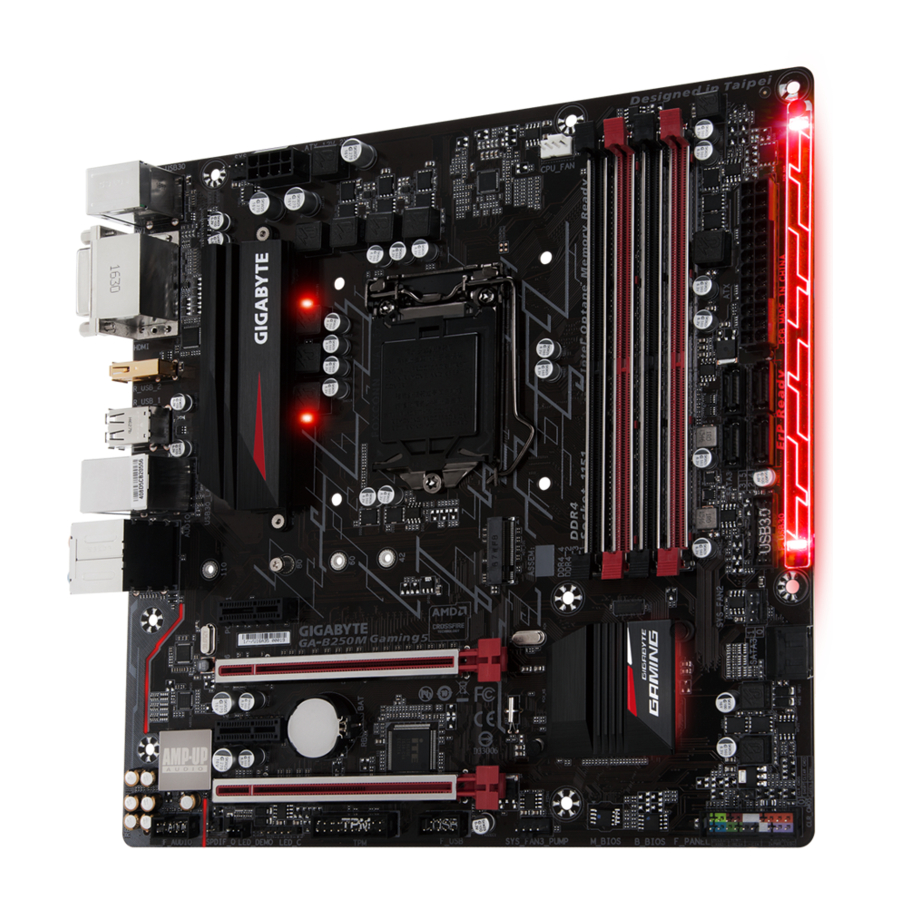
Identyfikacja wersji płyty głównej
Numer wersji na twojej płycie głównej wygląda następująco: "REV: X.X." Na przykład, "REV: 1.0" oznacza, że wersja płyty głównej to 1.0. Sprawdź wersję płyty głównej przed aktualizacją BIOS-u, sterowników lub szukając informacji technicznych.
Przykład:

Rozmieszczenie elementów na płycie głównej

Zawartość pudełka
- Płyta główna GA-B250M-Gaming
- Dysk ze sterownikami płyty głównej
- Instrukcja obsługi
- Cztery kable SATA
- Osłona I/O
* Powyższa zawartość pudełka ma charakter poglądowy, a rzeczywiste elementy zależą od zakupionego pakietu produktu.
Zawartość pudełka może ulec zmianie bez powiadomienia.
Instalacja sprzętu
Środki ostrożności podczas instalacji
Płyta główna zawiera liczne delikatne obwody elektroniczne i komponenty, które mogą ulec uszkodzeniu w wyniku wyładowań elektrostatycznych (ESD). Przed instalacją należy uważnie przeczytać instrukcję obsługi i postępować zgodnie z poniższymi procedurami:
- Przed instalacją upewnij się, że obudowa jest odpowiednia dla płyty głównej.
- Przed instalacją nie usuwaj ani nie uszkadzaj naklejki S/N (numeru seryjnego) płyty głównej ani naklejki gwarancyjnej dostarczonej przez sprzedawcę. Naklejki te są wymagane do weryfikacji gwarancji.
- Zawsze odłącz zasilanie prądem zmiennym, wyjmując przewód zasilający z gniazdka, przed zainstalowaniem lub wyjęciem płyty głównej lub innych elementów sprzętowych.
- Podczas podłączania elementów sprzętowych do wewnętrznych złączy na płycie głównej, upewnij się, że są one podłączone szczelnie i bezpiecznie.
- Podczas obchodzenia się z płytą główną unikaj dotykania metalowych przewodów lub złączy.
- Najlepiej jest nosić pasek antystatyczny (ESD) podczas obchodzenia się z elementami elektronicznymi, takimi jak płyta główna, procesor lub pamięć. Jeśli nie masz paska antystatycznego ESD, utrzymuj ręce suche i najpierw dotknij metalowego przedmiotu, aby wyeliminować elektryczność statyczną.
- Przed zainstalowaniem płyty głównej umieść ją na podkładce antystatycznej lub wewnątrz pojemnika ekranującego przed elektrycznością statyczną.
- Przed podłączeniem lub odłączeniem kabla zasilającego od płyty głównej upewnij się, że zasilacz został wyłączony.
- Przed włączeniem zasilania upewnij się, że napięcie zasilania zostało ustawione zgodnie z lokalnym standardem napięcia.
- Przed użyciem produktu sprawdź, czy wszystkie kable i złącza zasilania elementów sprzętowych są podłączone.
- Aby zapobiec uszkodzeniu płyty głównej, nie dopuszczaj do kontaktu śrub z obwodem płyty głównej lub jej elementami.
- Upewnij się, że na płycie głównej lub w obudowie komputera nie znajdują się żadne pozostałe śruby lub elementy metalowe.
- Nie umieszczaj systemu komputerowego na nierównej powierzchni.
- Nie umieszczaj systemu komputerowego w środowisku o wysokiej temperaturze lub wilgotności.
- Włączenie zasilania komputera podczas procesu instalacji może prowadzić do uszkodzenia elementów systemu, a także do obrażeń fizycznych użytkownika.
- Jeśli nie jesteś pewien co do któregokolwiek z etapów instalacji lub masz problem związany z użytkowaniem produktu, skonsultuj się z certyfikowanym technikiem komputerowym.
- Jeśli używasz adaptera, przedłużacza lub listwy zasilającej, zapoznaj się z instrukcjami instalacji i/lub uziemienia.
Specyfikacje produktu
| CPU |
|
| Chipset |
|
| Pamięć |
|
| Wbudowana karta graficzna |
|
| Audio |
|
| LAN |
|
| Gniazda rozszerzeń |
|
| Technologia Multi-Graphics |
|
| Interfejs pamięci masowej |
|
| USB |
|
| Złącza wewnętrzne |
|
| Złącza panelu tylnego |
|
| Kontroler I/O |
|
| Monitorowanie sprzętu |
|
| BIOS |
|
| Unikalne funkcje |
|
| Dołączone oprogramowanie |
|
| System operacyjny |
|
| Format |
|
* GIGABYTE zastrzega sobie prawo do wprowadzania wszelkich zmian w specyfikacjach produktu i informacjach związanych z produktem bez wcześniejszego powiadomienia.

Odwiedź stronę internetową GIGABYTE, aby uzyskać listy obsługiwanych procesorów, modułów pamięci, dysków SSD i urządzeń M.2.

Odwiedź stronę Support\Utility List (Lista programów narzędziowych) na stronie internetowej GIGABYTE, aby pobrać najnowszą wersję aplikacji.
Instalacja procesora

Przeczytaj poniższe wskazówki przed rozpoczęciem instalacji procesora:
- Upewnij się, że płyta główna obsługuje procesor. (Przejdź do strony internetowej GIGABYTE, aby zapoznać się z najnowszą listą obsługiwanych procesorów).
- Zawsze wyłączaj komputer i odłączaj przewód zasilający od gniazdka elektrycznego przed zainstalowaniem procesora, aby zapobiec uszkodzeniu sprzętu.
- Zlokalizuj pin numer jeden procesora. Procesor nie może zostać włożony, jeśli jest nieprawidłowo zorientowany. (Lub możesz zlokalizować wycięcia po obu stronach procesora i klucze wyrównujące na gnieździe procesora).
- Nałóż równą i cienką warstwę pasty termoprzewodzącej na powierzchnię procesora.
- Nie włączaj komputera, jeśli nie jest zainstalowany cooler procesora, w przeciwnym razie może dojść do przegrzania i uszkodzenia procesora.
- Ustaw częstotliwość magistrali procesora zgodnie ze specyfikacją procesora. Nie zaleca się ustawiania częstotliwości magistrali systemowej poza specyfikacjami sprzętowymi, ponieważ nie spełnia ona standardowych wymagań dotyczących urządzeń peryferyjnych. Jeśli chcesz ustawić częstotliwość powyżej standardowych specyfikacji, zrób to zgodnie ze specyfikacjami sprzętowymi, w tym procesorem, kartą graficzną, pamięcią, dyskiem twardym itp.
Instalacja procesora
Zlokalizuj klucze wyrównujące na gnieździe procesora na płycie głównej i wycięcia na procesorze.

Nie zdejmuj pokrywy gniazda procesora przed włożeniem procesora. Może ona wyskoczyć z płyty dociskowej automatycznie podczas ponownego włączania dźwigni po włożeniu procesora.

Odwiedź stronę internetową GIGABYTE, aby uzyskać szczegółowe informacje na temat instalacji sprzętu.
Instalacja pamięci
Przeczytaj poniższe wskazówki przed rozpoczęciem instalacji pamięci:
- Upewnij się, że płyta główna obsługuje pamięć. Zaleca się używanie pamięci o tej samej pojemności, marce, prędkości i układach scalonych. (Przejdź do strony internetowej GIGABYTE, aby zapoznać się z najnowszymi obsługiwanymi prędkościami pamięci i modułami pamięci).
- Zawsze wyłączaj komputer i odłączaj przewód zasilający od gniazdka elektrycznego przed zainstalowaniem pamięci, aby zapobiec uszkodzeniu sprzętu.
- Moduły pamięci mają konstrukcję zabezpieczającą przed błędami. Moduł pamięci można zainstalować tylko w jednym kierunku. Jeśli nie możesz włożyć pamięci, zmień kierunek.
Konfiguracja pamięci Dual Channel
Ta płyta główna jest wyposażona w cztery gniazda pamięci i obsługuje technologię Dual Channel. Po zainstalowaniu pamięci BIOS automatycznie wykryje specyfikacje i pojemność pamięci. Włączenie trybu pamięci Dual Channel podwoi oryginalną przepustowość pamięci.
Cztery gniazda pamięci są podzielone na dwa kanały, a każdy kanał ma dwa gniazda pamięci, jak poniżej:
 Kanał A: DDR4_2, DDR4_4
Kanał B: DDR4_1, DDR4_3
Tabela konfiguracji pamięci Dual Channel
| DDR4_4 | DDR4_2 | DDR4_3 | DDR4_1 | |
| 2 moduły | - - | DS/SS | - - | DS/SS |
| DS/SS | - - | DS/SS | - - | |
| 4 moduły | DS/SS | DS/SS | DS/SS | DS/SS |
(SS=jednostronna, DS=dwustronna, "- -"=brak pamięci)
Ze względu na ograniczenia procesora, przeczytaj poniższe wskazówki przed zainstalowaniem pamięci w trybie Dual Channel.
- Tryb Dual Channel nie może być włączony, jeśli zainstalowany jest tylko jeden moduł pamięci.
- W przypadku włączania trybu Dual Channel z dwoma lub czterema modułami pamięci zaleca się używanie pamięci o tej samej pojemności, marce, prędkości i układach scalonych.
Instalacja karty rozszerzeń
Przeczytaj poniższe wskazówki przed rozpoczęciem instalacji karty rozszerzeń:
- Upewnij się, że płyta główna obsługuje kartę rozszerzeń. Przeczytaj uważnie instrukcję dołączoną do karty rozszerzeń.
- Zawsze wyłączaj komputer i odłączaj przewód zasilający od gniazdka elektrycznego przed zainstalowaniem karty rozszerzeń, aby zapobiec uszkodzeniu sprzętu.
Złącza na panelu tylnym

- Port klawiatury/myszy PS/2
Użyj tego portu, aby podłączyć mysz lub klawiaturę PS/2. - Port USB 3.1 Gen 1
Port USB 3.1 Gen 1 obsługuje specyfikację USB 3.1 Gen 1 i jest kompatybilny ze specyfikacją USB 2.0. Możesz podłączyć przetwornik cyfrowo-analogowy USB do tego portu lub użyć go do urządzeń USB. - Port DVI-D(Uwaga)
Port DVI-D jest zgodny ze specyfikacją DVI-D i obsługuje maksymalną rozdzielczość 1920x1200 przy 60 Hz (rzeczywiste obsługiwane rozdzielczości zależą od używanego monitora). Podłącz monitor obsługujący połączenie DVI-D do tego portu. - Port HDMI
Port HDMI jest zgodny ze standardem HDCP i obsługuje formaty Dolby TrueHD i DTS HD Master Audio. Obsługuje również do 192 kHz/16-bitowego 8-kanałowego wyjścia audio LPCM. Możesz użyć tego portu do podłączenia monitora obsługującego HDMI. Maksymalna obsługiwana rozdzielczość to 4096x2160 przy 24 Hz, ale rzeczywiste obsługiwane rozdzielczości zależą od używanego monitora.
![]()
Po zainstalowaniu urządzenia HDMI upewnij się, że domyślne urządzenie odtwarzania dźwięku jest ustawione na HDMI. (Nazwa elementu może się różnić w zależności od systemu operacyjnego). - Port USB 2.0/1.1
Port USB obsługuje specyfikację USB 2.0/1.1. Użyj tego portu do urządzeń USB. Możesz podłączyć przetwornik cyfrowo-analogowy USB do tego portu lub użyć go do urządzeń USB. - Port USB 2.0/1.1
Port USB obsługuje specyfikację USB 2.0/1.1. Użyj tego portu do urządzeń USB. - Port RJ-45 LAN
Port Gigabit Ethernet LAN zapewnia połączenie internetowe z prędkością do 1 Gb/s. Poniżej opisano stany diod LED portu LAN.
![]()
Dioda LED połączenia/prędkości:
Dioda LED aktywności:Stan Opis Pomarańczowy Prędkość transmisji danych 1 Gb/s Zielony Prędkość transmisji danych 100 Mb/s Wyłączony Prędkość transmisji danych 10 Mb/s Stan Opis Miga Trwa transmisja lub odbiór danych Włączona Nie trwa transmisja ani odbiór danych - Port USB 3.1 Gen 1
Port USB 3.1 Gen 1 obsługuje specyfikację USB 3.1 Gen 1 i jest kompatybilny ze specyfikacją USB 2.0. Użyj tego portu do urządzeń USB.


(Uwaga) Port DVI-D nie obsługuje połączenia D-Sub przez adapter.
- Wyjście głośnika centralnego/subwoofera
Użyj tego gniazda audio, aby podłączyć głośniki centralne/subwoofer w konfiguracji audio 5.1/7.1-kanałowej. - Wyjście głośnika tylnego
To gniazdo może być używane do podłączenia głośników tylnych w konfiguracji audio 4/5.1/7.1-kanałowej. - Optyczne złącze wyjściowe S/PDIF
To złącze zapewnia cyfrowe wyjście audio do zewnętrznego systemu audio, który obsługuje cyfrowe audio optyczne. Przed użyciem tej funkcji upewnij się, że twój system audio jest wyposażony w optyczne cyfrowe złącze wejściowe audio. - Wejście liniowe
Gniazdo wejścia liniowego. Użyj tego gniazda audio dla urządzeń wejścia liniowego, takich jak napęd optyczny, walkman itp. - Wyjście liniowe
Użyj tego gniazda audio dla słuchawek lub głośnika 2-kanałowego. To gniazdo może być używane do podłączenia głośników przednich w konfiguracji audio 4/5.1/7.1-kanałowej. - Wejście mikrofonowe
Gniazdo wejścia mikrofonowego.

Jeśli chcesz zainstalować głośnik boczny, musisz zmienić przeznaczenie gniazda wejścia liniowego lub wejścia mikrofonowego na wyjście głośnika bocznego za pomocą sterownika audio. Odwiedź stronę internetową GIGABYTE, aby uzyskać więcej informacji na temat oprogramowania.
![ostrzeżenie]()
Podczas odłączania kabla podłączonego do złącza na panelu tylnym najpierw odłącz kabel od swojego urządzenia, a następnie od płyty głównej.- Podczas odłączania kabla wyciągnij go prosto ze złącza. Nie kołysz nim na boki, aby zapobiec zwarciu wewnątrz złącza kabla.
Złącza wewnętrzne

- ATX_12V_2X4
- ATX
- CPU_FAN
- SYS_FAN1/2
- SYS_FAN3_PUMP
- SATA3 0/1/2/3/4/5
- BAT
- SPDIF_O
- M2Q_32G
- F_PANEL
- F_AUDIO
- F_USB30
- F_USB
- TPM
- CLR_CMOS
- LED_C
Przeczytaj poniższe wskazówki przed podłączeniem urządzeń zewnętrznych:
- Najpierw upewnij się, że twoje urządzenia są zgodne ze złączami, do których chcesz je podłączyć.
- Przed instalacją urządzeń upewnij się, że urządzenia i komputer są wyłączone. Odłącz kabel zasilający od gniazdka elektrycznego, aby zapobiec uszkodzeniu urządzeń.
- Po zainstalowaniu urządzenia i przed włączeniem komputera upewnij się, że kabel urządzenia został bezpiecznie przymocowany do złącza na płycie głównej.
ATX_12V_2X4/ATX (2x4 12V Power Connector and 2x12 Main Power Connector)
Dzięki zastosowaniu złącza zasilania zasilacz może dostarczyć wystarczającą stabilną moc do wszystkich komponentów na płycie głównej. Przed podłączeniem złącza zasilania upewnij się, że zasilacz jest wyłączony, a wszystkie urządzenia są prawidłowo zainstalowane. Złącze zasilania posiada konstrukcję zabezpieczającą przed błędami. Podłącz kabel zasilający do złącza zasilania w prawidłowej orientacji. Złącze zasilania 12 V zasila głównie procesor. Jeśli złącze zasilania 12 V nie jest podłączone, komputer nie uruchomi się.

Aby spełnić wymagania dotyczące rozbudowy, zaleca się stosowanie zasilacza, który wytrzyma wysoki pobór mocy (500 W lub więcej). Jeśli używany jest zasilacz, który nie zapewnia wymaganej mocy, może to prowadzić do niestabilnego lub niemożliwego do uruchomienia systemu.
ATX_12V_2X4:

| Nr pinu | Definicja | Nr pinu | Definicja |
| 1 | GND (tylko dla 2x4-pin 12V) | 5 | +12V (tylko dla 2x4-pin 12V) |
| 2 | GND (tylko dla 2x4-pin 12V) | 6 | +12V (tylko dla 2x4-pin 12V) |
| 3 | GND | 7 | +12V |
| 4 | GND | 8 | +12V |
ATX:

| Nr pinu | Definicja | Nr pinu | Definicja |
| 1 | 3.3V | 13 | 3.3V |
| 2 | 3.3V | 14 | -12V |
| 3 | GND | 15 | GND |
| 4 | +5V | 16 | PS_ON (soft On/Off) |
| 5 | GND | 17 | GND |
| 6 | +5V | 18 | GND |
| 7 | GND | 19 | GND |
| 8 | Power Good | 20 | NC |
| 9 | 5VSB (stand by +5V) | 21 | +5V |
| 10 | +12V | 22 | +5V |
| 11 | +12V (tylko dla 2x12-pin ATX) | 23 | +5V (tylko dla 2x12-pin ATX) |
| 12 | 3.3V (tylko dla 2x12-pin ATX) | 24 | GND (tylko dla 2x12-pin ATX) |
CPU_FAN/SYS_FAN1/2 (Złącza wentylatorów)
Wszystkie złącza wentylatorów na tej płycie głównej są 4-pinowe. Większość złączy wentylatorów posiada konstrukcję zabezpieczającą przed błędami. Podczas podłączania kabla wentylatora należy upewnić się, że jest on podłączony we właściwej orientacji (czarny przewód złącza jest przewodem uziemiającym). Funkcja kontroli prędkości wymaga użycia wentylatora z konstrukcją kontroli prędkości wentylatora. Dla optymalnego rozpraszania ciepła zaleca się zainstalowanie wentylatora systemowego wewnątrz obudowy.

CPU_FAN/SYS_FAN1
 SYS_FAN2
| Nr pinu | Definicja |
| 1 | GND |
| 2 | Kontrola prędkości napięcia |
| 3 | Czujnik |
| 4 | Kontrola prędkości PWM |
![ostrzeżenie]()
Upewnij się, że kable wentylatorów są podłączone do złączy wentylatorów, aby zapobiec przegrzaniu procesora i systemu. Przegrzanie może spowodować uszkodzenie procesora lub zawieszenie się systemu.- Te złącza wentylatorów nie są blokami zworek konfiguracyjnych. Nie umieszczaj zworki na złączach.
SYS_FAN3_PUMP (Złącze wentylatora systemowego/pompy chłodzenia wodnego)
Złącze wentylatora/pompy jest 4-pinowe i posiada konstrukcję zabezpieczającą przed błędami. Większość złączy wentylatorów posiada konstrukcję zabezpieczającą przed błędami. Podczas podłączania kabla wentylatora należy upewnić się, że jest on podłączony we właściwej orientacji (czarny przewód złącza jest przewodem uziemiającym). Funkcja kontroli prędkości wymaga użycia wentylatora z konstrukcją kontroli prędkości wentylatora. Dla optymalnego rozpraszania ciepła zaleca się zainstalowanie wentylatora systemowego wewnątrz obudowy. Złącze zapewnia również kontrolę prędkości pompy chłodzenia wodnego, więcej informacji znajduje się w rozdziale "Ustawienia BIOS," "M.I.T."

| Nr pinu | Definicja |
| 1 | GND |
| 2 | Kontrola prędkości napięcia |
| 3 | Czujnik |
| 4 | Kontrola prędkości PWM |
SATA3 0/1/2/3/4/5 (Złącza SATA 6Gb/s)
Złącza SATA są zgodne ze standardem SATA 6Gb/s i są kompatybilne ze standardami SATA 3Gb/s i SATA 1.5Gb/s. Każde złącze SATA obsługuje jedno urządzenie SATA.

| Nr pinu | Definicja |
| 1 | GND |
| 2 | TXP |
| 3 | TXN |
| 4 | GND |
| 5 | RXN |
| 6 | RXP |
| 7 | GND |

Aby włączyć funkcję hot-plugging dla portów SATA, zapoznaj się z rozdziałem "Ustawienia BIOS," "Peripherals\SATA And RST Configuration," aby uzyskać więcej informacji.
BAT (Bateria)
Bateria zasila, aby zachować wartości (takie jak konfiguracje BIOS, informacje o dacie i godzinie) w CMOS, gdy komputer jest wyłączony. Wymień baterię, gdy napięcie baterii spadnie do niskiego poziomu, w przeciwnym razie wartości CMOS mogą być niedokładne lub mogą zostać utracone.

Możesz wyczyścić wartości CMOS, wyjmując baterię:
- Wyłącz komputer i odłącz kabel zasilający.
- Delikatnie wyjmij baterię z uchwytu baterii i odczekaj jedną minutę. (Lub użyj metalowego przedmiotu, takiego jak śrubokręt, aby dotknąć dodatnich i ujemnych zacisków uchwytu baterii, zwierając je na 5 sekund.)
- Wymień baterię.
- Podłącz kabel zasilający i uruchom ponownie komputer.
![ostrzeżenie]()
Zawsze wyłączaj komputer i odłączaj kabel zasilający przed wymianą baterii.- Wymień baterię na równoważną. Niebezpieczeństwo wybuchu, jeśli bateria zostanie wymieniona na nieprawidłowy model.
- Skontaktuj się z miejscem zakupu lub lokalnym dealerem, jeśli nie możesz samodzielnie wymienić baterii lub nie jesteś pewien modelu baterii.
- Podczas instalacji baterii zwróć uwagę na orientację strony dodatniej (+) i strony ujemnej (-) baterii (strona dodatnia powinna być skierowana do góry).
- Zużyte baterie należy utylizować zgodnie z lokalnymi przepisami dotyczącymi ochrony środowiska.
SPDIF_O (Złącze wyjściowe S/PDIF)
To złącze obsługuje cyfrowe wyjście S/PDIF i łączy cyfrowy kabel audio S/PDIF (dostarczany przez karty rozszerzeń) w celu cyfrowego wyjścia audio z płyty głównej do niektórych kart rozszerzeń, takich jak karty graficzne i karty dźwiękowe. Na przykład niektóre karty graficzne mogą wymagać użycia cyfrowego kabla audio S/PDIF do cyfrowego wyjścia audio z płyty głównej do karty graficznej, jeśli chcesz podłączyć wyświetlacz HDMI do karty graficznej i jednocześnie mieć cyfrowe wyjście audio z wyświetlacza HDMI. Aby uzyskać informacje na temat podłączania cyfrowego kabla audio S/PDIF, dokładnie przeczytaj instrukcję obsługi karty rozszerzeń.

| Nr pinu | Definicja |
| 1 | SPDIFO |
| 2 | GND |
M2Q_32G (Złącze M.2 Socket 3)
Złącze M.2 obsługuje dyski SSD M.2 SATA i dyski SSD M.2 PCIe.

Wykonaj poniższe kroki, aby poprawnie zainstalować dysk SSD M.2 w złączu M.2.
Krok 1:
Użyj śrubokręta, aby odkręcić śrubę i nakrętkę z płyty głównej. Znajdź odpowiedni otwór montażowy dla instalowanego dysku SSD M.2, a następnie najpierw przykręć nakrętkę.
Krok 2:
Wsuń dysk SSD M.2 do złącza pod kątem.
Krok 3:
Wciśnij dysk SSD M.2 w dół, a następnie zabezpiecz go śrubą.

Wybierz odpowiedni otwór dla instalowanego dysku SSD M.2 i ponownie dokręć śrubę i nakrętkę.
Informacje dotyczące instalacji złączy M2Q_32G i SATA:
Ze względu na ograniczoną liczbę linii zapewnianych przez Chipset, dostępność złączy SATA może być zależna od typu urządzenia zainstalowanego w złączu M2Q_32G. Złącze M2Q_32G współdzieli przepustowość ze złączem SATA3 5. Szczegółowe informacje znajdują się w poniższej tabeli.
| Typ dysku SSD M.2/Złącze | SATA3 0 | SATA3 1 | SATA3 2 | SATA3 3 | SATA3 4 | SATA3 5 |
| M.2 SATA SSD |  | | | | |  |
| M.2 PCIe x4 SSD | | | | | | |
| M.2 PCIe x2 SSD | | | | | | |
| Brak zainstalowanego dysku M.2 SSD | | | | | | |
: Available,
: Not available
F_PANEL (nagłówek panelu przedniego)
Podłącz przełącznik zasilania, przełącznik resetowania, głośnik, przełącznik/czujnik naruszenia obudowy i wskaźnik stanu systemu na obudowie do tego nagłówka zgodnie z poniższymi przypisaniami pinów. Przed podłączeniem kabli zwróć uwagę na piny dodatnie i ujemne.

- PLED/PWR_LED (dioda LED zasilania, żółty/fioletowy):
Podłącza się do wskaźnika stanu zasilania na przednim panelu obudowy. Dioda LED świeci się, gdy system pracuje. Dioda LED jest wyłączona, gdy system jest w stanie uśpienia S3/S4 lub jest wyłączony (S5).
| Stan systemu | LED |
| S0 | Włączona |
| S3/S4/S5 | Wyłączona |
- PW (przełącznik zasilania, czerwony):
Podłącza się do przełącznika zasilania na przednim panelu obudowy. Można skonfigurować sposób wyłączania systemu za pomocą przełącznika zasilania (więcej informacji znajduje się w rozdziale "Ustawienia BIOS", "Zasilanie"). - SPEAK (głośnik, pomarańczowy):
Podłącza się do głośnika na przednim panelu obudowy. System raportuje stan uruchamiania systemu, wydając kod dźwiękowy. Jeśli podczas uruchamiania systemu nie zostanie wykryty żaden problem, zostanie wyemitowany pojedynczy krótki sygnał dźwiękowy. - HD (dioda LED aktywności dysku twardego, niebieski):
Podłącza się do diody LED aktywności dysku twardego na przednim panelu obudowy. Dioda LED świeci się, gdy dysk twardy odczytuje lub zapisuje dane. - RES (przełącznik resetowania, zielony):
Podłącza się do przełącznika resetowania na przednim panelu obudowy. Naciśnij przełącznik resetowania, aby ponownie uruchomić komputer, jeśli komputer zawiesza się i nie można go normalnie uruchomić ponownie. - CI (nagłówek naruszenia obudowy, szary):
Podłącza się do przełącznika/czujnika naruszenia obudowy na obudowie, który może wykryć, czy pokrywa obudowy została zdjęta. Ta funkcja wymaga obudowy z przełącznikiem/czujnikiem naruszenia obudowy. - NC (pomarańczowy): Brak połączenia.
Konstrukcja panelu przedniego może się różnić w zależności od obudowy. Moduł panelu przedniego składa się głównie z przełącznika zasilania, przełącznika resetowania, diody LED zasilania, diody LED aktywności dysku twardego, głośnika itp. Podczas podłączania modułu panelu przedniego obudowy do tego nagłówka upewnij się, że przypisania przewodów i przypisania pinów są prawidłowo dopasowane.
F_AUDIO (nagłówek audio panelu przedniego)
Nagłówek audio panelu przedniego obsługuje dźwięk Intel High Definition audio (HD) i AC'97 audio. Można podłączyć moduł audio panelu przedniego obudowy do tego nagłówka. Upewnij się, że przypisania przewodów złącza modułu pasują do przypisań pinów nagłówka płyty głównej. Nieprawidłowe połączenie złącza modułu i nagłówka płyty głównej spowoduje, że urządzenie nie będzie działać lub nawet je uszkodzi.

Dla HD Audio na panelu przednim:
| Nr pinu | Definicja |
| 1 | MIC2_L |
| 2 | GND |
| 3 | MIC2_R |
| 4 | NC |
| 5 | LINE2_R |
| 6 | Sense |
| 7 | FAUDIO_JD |
| 8 | Brak pinu |
| 9 | LINE2_L |
| 10 | Sense |
Dla AC'97 Audio na panelu przednim:
| Nr pinu | Definicja |
| 1 | MIC |
| 2 | GND |
| 3 | MIC Power F_ |
| 4 | NC |
| 5 | Line Out (R) |
| 6 | NC |
| 7 | NC |
| 8 | Brak pinu |
| 9 | Line Out (L) |
| 10 | NC |
![]()
Nagłówek audio panelu przedniego domyślnie obsługuje dźwięk HD.- Sygnały audio będą obecne jednocześnie na przednim i tylnym panelu audio.
- Niektóre obudowy zapewniają moduł audio na panelu przednim, który ma oddzielne złącza na każdym przewodzie zamiast pojedynczej wtyczki. Aby uzyskać informacje o podłączaniu modułu audio panelu przedniego, który ma różne przypisania przewodów, skontaktuj się z producentem obudowy.

F_USB30 (nagłówek USB 3.1 Gen 1)
Nagłówek jest zgodny ze specyfikacją USB 3.1 Gen 1 i USB 2.0 i może zapewnić dwa porty USB. Aby zakupić opcjonalny panel przedni 3,5", który zapewnia dwa porty USB 3.1 Gen 1, skontaktuj się z lokalnym sprzedawcą.

| Nr pinu | Definicja | Nr pinu | Definicja |
| 1 | VBUS | 11 | D2+ |
| 2 | SSRX1- | 12 | D2- |
| 3 | SSRX1+ | 13 | GND |
| 4 | GND | 14 | SSTX2+ |
| 5 | SSTX1- | 15 B S S | SSTX2- |
| 6 | SSTX1+ | 16 | GND 1 |
| 7 | GND | 17 | SSRX2+ |
| 8 | D1- | 18 | SSRX2- |
| 9 | D1+ | 19 | VBUS |
| 10 | NC | 20 | Brak pinu |
F_USB (nagłówek USB 2.0/1.1)
Nagłówek jest zgodny ze specyfikacją USB 2.0/1.1. Każdy nagłówek USB może zapewnić dwa porty USB za pośrednictwem opcjonalnego wspornika USB. Aby zakupić opcjonalny wspornik USB, skontaktuj się z lokalnym sprzedawcą.

| Nr pinu | Definicja | Nr pinu | Definicja |
| 1 | Zasilanie (5V) | 6 | USB DY+ |
| 2 | Zasilanie (5V) | 7 | GND |
| 3 | USB DX- | 8 | GND |
| 4 | USB DY- | 9 | Brak pinu |
| 5 | USB DX+ | 10 | NC |
![ostrzeżenie]()
Nie podłączaj kabla wspornika IEEE 1394 (2x5-pin) do nagłówka USB 2.0/1.1.- Przed zainstalowaniem wspornika USB upewnij się, że komputer jest wyłączony i odłącz przewód zasilający od gniazdka elektrycznego, aby zapobiec uszkodzeniu wspornika USB.
TPM (nagłówek modułu Trusted Platform Module)
Można podłączyć moduł TPM (Trusted Platform Module) do tego nagłówka.

| Nr pinu | Definicja | Nr pinu | Definicja |
| 1 | LCLK | 11 | LAD0 |
| 2 | GND | 12 | GND |
| 3 | LFRAME | 13 | NC |
| 4 | Brak pinu | 14 | NC |
| 5 | LRESET | 15 | SB3V |
| 6 | NC | 16 | SERIRQ |
| 7 | LAD3 | 17 | GND |
| 8 | LAD2 | 18 | NC |
| 9 | VCC3 | 19 | NC |
| 10 | LAD1 | 20 | NC |
CLR_CMOS (zworka czyszczenia CMOS)
Użyj tej zworki, aby wyczyścić konfigurację BIOS-u i zresetować wartości CMOS do ustawień fabrycznych. Aby wyczyścić wartości CMOS, dotknij metalowym przedmiotem, takim jak śrubokręt, dwóch pinów przez kilka sekund.

Otwarta: Normalna

Krótko: Wyczyść wartości CMOS
![ostrzeżenie]()
Zawsze wyłącz komputer i odłącz kabel zasilający od gniazdka przed wyczyszczeniem wartości CMOS.- Po ponownym uruchomieniu systemu przejdź do BIOS Setup, aby załadować ustawienia fabryczne (wybierz Load Optimized Defaults) lub ręcznie skonfiguruj ustawienia BIOS (zobacz rozdział "BIOS Setup" dla konfiguracji BIOS).
LED_C (Nagłówek kabla przedłużającego taśmę LED RGB (RGBW))
Nagłówka można użyć do podłączenia standardowej taśmy LED 5050 RGB (RGBW) (12V/G/R/B/W), o maksymalnej mocy znamionowej 2A (12V) i maksymalnej długości 2m.

| Nr pinu. | Definicja |
| 1 | 12V |
| 2 | G |
| 3 | R |
| 4 | B |
| 5 | W |
Podłącz jeden koniec kabla przedłużającego taśmę LED RGB (RGBW) do nagłówka, a drugi koniec do taśmy LED RGB (RGBW). Czarny przewód (oznaczony trójkątem na wtyczce) kabla przedłużającego musi być podłączony do pinu 1 (12V) tego nagłówka. Pin 12V (oznaczony strzałką) na drugim końcu kabla przedłużającego musi być wyrównany z 12V taśmy LED. Zachowaj ostrożność przy orientacji podłączenia taśmy LED; nieprawidłowe podłączenie może doprowadzić do uszkodzenia taśmy LED.

Informacje na temat włączania/wyłączania świateł taśmy LED RGB (RGBW) znajdują się w instrukcjach w rozdziale "BIOS Setup".
Przed zainstalowaniem urządzeń upewnij się, że urządzenia i komputer są wyłączone. Odłącz kabel zasilający od gniazdka, aby zapobiec uszkodzeniu urządzeń.
Konfiguracja BIOS
BIOS (Basic Input and Output System) zapisuje parametry sprzętowe systemu w CMOS na płycie głównej. Jego główne funkcje obejmują przeprowadzenie autotestu po włączeniu zasilania (POST) podczas uruchamiania systemu, zapisywanie parametrów systemu i ładowanie systemu operacyjnego itp. BIOS zawiera program BIOS Setup, który umożliwia użytkownikowi modyfikowanie podstawowych ustawień konfiguracji systemu lub aktywowanie niektórych funkcji systemu.
Gdy zasilanie jest wyłączone, bateria na płycie głównej dostarcza niezbędną moc do CMOS, aby zachować wartości konfiguracyjne w CMOS. Aby uzyskać dostęp do programu BIOS Setup, naciśnij klawisz <Delete> podczas testu POST po włączeniu zasilania. Aby zaktualizować BIOS, użyj narzędzia GIGABYTE Q-Flash lub narzędzia BIOS.
- Q-Flash umożliwia użytkownikowi szybką i łatwą aktualizację lub tworzenie kopii zapasowych BIOS-u bez wchodzenia do systemu operacyjnego.
- BIOS to narzędzie oparte na systemie Windows, które wyszukuje i pobiera najnowszą wersję BIOS-u z Internetu i aktualizuje BIOS.
![ostrzeżenie]()
Ponieważ aktualizacja BIOS-u jest potencjalnie ryzykowna, jeśli nie napotykasz problemów z używaniem obecnej wersji BIOS-u, zaleca się nie aktualizować BIOS-u. Aby zaktualizować BIOS, zrób to ostrożnie. Nieodpowiednia aktualizacja BIOS-u może spowodować nieprawidłowe działanie systemu.- Zaleca się, aby nie zmieniać ustawień domyślnych (chyba że jest to konieczne), aby zapobiec niestabilności systemu lub innym nieoczekiwanym rezultatom. Nieodpowiednia zmiana ustawień może spowodować, że system nie uruchomi się. W takim przypadku spróbuj wyczyścić wartości CMOS i zresetować płytę do wartości domyślnych. (Zapoznaj się z sekcją "Load Optimized Defaults" w tym rozdziale lub wprowadzeniem do zworki baterii/clear CMOS w rozdziale Instalacja sprzętu, aby dowiedzieć się, jak wyczyścić wartości CMOS.)
Ekran startowy
Po uruchomieniu komputera pojawi się następujący ekran z logo startowym. (Przykładowa wersja BIOS-u: D3)

Dostępne są dwa różne tryby BIOS-u, jak poniżej, i możesz użyć klawisza <F2>, aby przełączać się między tymi dwoma trybami. Tryb Classic Setup zapewnia szczegółowe ustawienia BIOS-u. Możesz naciskać klawisze strzałek na klawiaturze, aby poruszać się między elementami i nacisnąć <Enter>, aby zaakceptować lub wejść do podmenu. Możesz też użyć myszy, aby wybrać żądany element. Tryb Easy Mode umożliwia użytkownikom szybkie przeglądanie aktualnych informacji o systemie lub dokonywanie regulacji w celu uzyskania optymalnej wydajności. W trybie Easy Mode możesz użyć myszy do poruszania się po elementach konfiguracji.
![]()
Gdy system nie jest stabilny jak zwykle, wybierz element Load Optimized Defaults (Załaduj zoptymalizowane ustawienia domyślne), aby ustawić system na ustawienia domyślne.- Menu konfiguracji BIOS opisane w tym rozdziale służą wyłącznie jako odniesienie i mogą się różnić w zależności od wersji BIOS-u.

M.I.T.

To, czy system będzie działał stabilnie z wprowadzonymi ustawieniami podkręcania/podwyższania napięcia, zależy od ogólnej konfiguracji systemu. Nieprawidłowe podkręcanie/podwyższanie napięcia może spowodować uszkodzenie procesora, chipsetu lub pamięci oraz skrócić okres użytkowania tych podzespołów. Ta strona jest przeznaczona wyłącznie dla zaawansowanych użytkowników i zalecamy, aby nie zmieniać ustawień domyślnych, aby zapobiec niestabilności systemu lub innym nieoczekiwanym skutkom. (Nieodpowiednia zmiana ustawień może spowodować niepowodzenie uruchomienia systemu. W takim przypadku wyczyść wartości CMOS i zresetuj płytę do wartości domyślnych.)
- Zaawansowane ustawienia częstotliwości
- Wartość zegara Host
Wyświetla aktualną częstotliwość zegara Host. - Współczynnik wycinka grafiki (Uwaga)
Umożliwia ustawienie współczynnika wycinka grafiki. - Współczynnik niewycinka grafiki (Uwaga)
Umożliwia ustawienie współczynnika niewycinka grafiki. - CPU Clock Ratio
Umożliwia zmianę współczynnika taktowania zainstalowanego procesora. Regulowany zakres zależy od zainstalowanego procesora. - CPU Frequency
Wyświetla aktualną częstotliwość pracy procesora.
- Wartość zegara Host
- Zaawansowane ustawienia rdzenia procesora
- CPU Clock Ratio, CPU Frequency
Powyższe ustawienia są synchroniczne z ustawieniami w tych samych elementach w menu Advanced Frequency Settings. - AVX Offset (Note)
AVX offset to ujemny offset współczynnika AVX.
- CPU Clock Ratio, CPU Frequency
(Uwaga) Ten element jest obecny tylko w przypadku zainstalowania procesora obsługującego tę funkcję. Więcej informacji na temat unikalnych funkcji procesorów Intel® można znaleźć na stronie internetowej firmy Intel.
- Uncore Ratio
Umożliwia ustawienie współczynnika Uncore procesora. Regulowany zakres zależy od używanego procesora. - Uncore Frequency
Wyświetla aktualną częstotliwość Uncore procesora. - CPU Flex Ratio Override
Włącza lub wyłącza funkcję CPU Flex Ratio. Maksymalny współczynnik taktowania procesora będzie oparty na wartości CPU Flex Ratio Settings, jeśli opcja CPU Clock Ratio jest ustawiona na Auto. (Domyślnie: Wyłączone) - CPU Flex Ratio Settings
Umożliwia ustawienie CPU Flex Ratio. Regulowany zakres może się różnić w zależności od procesora. - Intel(R) Turbo Boost Technology (Note)
Umożliwia określenie, czy włączyć technologię Intel ® CPU Turbo Boost. Opcja Auto umożliwia BIOS-owi automatyczną konfigurację tego ustawienia. (Domyślnie: Auto) - Turbo Ratio (Note)
Umożliwia ustawienie współczynników CPU Turbo dla różnej liczby aktywnych rdzeni. Opcja Auto ustawia współczynniki CPU Turbo zgodnie ze specyfikacjami procesora. (Domyślnie: Auto) - Power Limit TDP (Watts) / Power Limit Time
Umożliwia ustawienie limitu mocy dla trybu CPU Turbo oraz czasu, przez jaki ma on działać przy określonym limicie mocy. W przypadku przekroczenia określonej wartości procesor automatycznie zmniejszy częstotliwość rdzenia w celu zmniejszenia poboru mocy. Opcja Auto ustawia limit mocy zgodnie ze specyfikacjami procesora. (Domyślnie: Auto) - Core Current Limit (Amps)
Umożliwia ustawienie limitu prądu dla trybu CPU Turbo. Gdy prąd procesora przekroczy określony limit prądu, procesor automatycznie zmniejszy częstotliwość rdzenia w celu zmniejszenia prądu. Opcja Auto ustawia limit mocy zgodnie ze specyfikacjami procesora. (Domyślnie: Auto) - No. of CPU Cores Enabled (Note)
Umożliwia wybranie liczby rdzeni procesora do włączenia w procesorze wielordzeniowym Intel ® (liczba rdzeni procesora może się różnić w zależności od procesora). Opcja Auto umożliwia BIOS-owi automatyczną konfigurację tego ustawienia. (Domyślnie: Auto) - Hyper-Threading Technology (Note)
Umożliwia określenie, czy włączyć technologię wielowątkowości podczas korzystania z procesora Intel obsługującego tę funkcję. Ta funkcja działa tylko w systemach operacyjnych obsługujących tryb wieloprocesorowy. Opcja Auto umożliwia BIOS-owi automatyczną konfigurację tego ustawienia. (Domyślnie: Auto) - Intel(R) Speed Shift Technology (Intel® Speed Shift Technology) (Note)
Włącza lub wyłącza technologię Intel® Speed Shift. Włączenie tej funkcji umożliwia procesorowi szybsze zwiększenie częstotliwości pracy, a następnie poprawia responsywność systemu. (Domyślnie: Wyłączone) - CPU Enhanced Halt (C1E) (Note)
Włącza lub wyłącza funkcję Intel ® CPU Enhanced Halt (C1E), funkcję oszczędzania energii procesora w stanie wstrzymania systemu. Po włączeniu częstotliwość rdzenia procesora i napięcie zostaną zmniejszone w stanie wstrzymania systemu, aby zmniejszyć zużycie energii. Opcja Auto umożliwia BIOS-owi automatyczną konfigurację tego ustawienia. (Domyślnie: Auto) - C3 State Support (Note)
Umożliwia określenie, czy zezwolić procesorowi na przejście w tryb C3 w stanie wstrzymania systemu. Po włączeniu częstotliwość rdzenia procesora i napięcie zostaną zmniejszone w stanie wstrzymania systemu, aby zmniejszyć zużycie energii. Stan C3 jest bardziej zaawansowanym stanem oszczędzania energii niż C1. Opcja Auto umożliwia BIOS-owi automatyczną konfigurację tego ustawienia. (Domyślnie: Auto)
(Uwaga) Ten element jest obecny tylko w przypadku zainstalowania procesora obsługującego tę funkcję. Więcej informacji na temat unikalnych funkcji procesorów Intel® można znaleźć na stronie internetowej firmy Intel.
- C6/C7 State Support (Note 1)
Umożliwia określenie, czy zezwolić procesorowi na przejście w tryb C6/C7 w stanie wstrzymania systemu. Po włączeniu częstotliwość rdzenia procesora i napięcie zostaną zmniejszone w stanie wstrzymania systemu, aby zmniejszyć zużycie energii. Stan C6/C7 jest bardziej zaawansowanym stanem oszczędzania energii niż C3. Opcja Auto umożliwia BIOS-owi automatyczną konfigurację tego ustawienia. (Domyślnie: Auto) - C8 State Support (Note 1)
Umożliwia określenie, czy zezwolić procesorowi na przejście w tryb C8 w stanie wstrzymania systemu. Po włączeniu częstotliwość rdzenia procesora i napięcie zostaną zmniejszone w stanie wstrzymania systemu, aby zmniejszyć zużycie energii. Stan C8 jest bardziej zaawansowanym stanem oszczędzania energii niż C6/C7. Opcja Auto umożliwia BIOS-owi automatyczną konfigurację tego ustawienia. (Domyślnie: Auto) - Package C State Limit (Note 1)
Umożliwia określenie limitu stanu C dla procesora. Opcja Auto umożliwia BIOS-owi automatyczną konfigurację tego ustawienia. (Domyślnie: Auto) - CPU Thermal Monitor (Note 1)
Włącza lub wyłącza funkcję Intel ® Thermal Monitor, funkcję ochrony procesora przed przegrzaniem. Po włączeniu częstotliwość rdzenia procesora i napięcie zostaną zmniejszone, gdy procesor się przegrzeje. Opcja Auto umożliwia BIOS-owi automatyczną konfigurację tego ustawienia. (Domyślnie: Auto) - CPU EIST Function (Note 1)
Włącza lub wyłącza technologię Enhanced Intel ® Speed Step Technology (EIST). W zależności od obciążenia procesora, technologia Intel EIST może dynamicznie i skutecznie obniżać napięcie procesora i częstotliwość rdzenia, aby zmniejszyć średnie zużycie energii i wytwarzanie ciepła. Opcja Auto umożliwia BIOS-owi automatyczną konfigurację tego ustawienia. (Domyślnie: Auto) - Voltage Optimization
Umożliwia określenie, czy włączyć optymalizację napięcia w celu zmniejszenia zużycia energii. (Domyślnie: Wyłączone) - RSR
Umożliwia określenie, czy automatycznie obniżać współczynnik CPU turbo, jeśli napięcie/temperatura procesora jest zbyt wysoka. (Domyślnie: Włączone) - Hardware Prefetcher
Umożliwia określenie, czy włączyć sprzętowy moduł wstępnego pobierania danych i instrukcji z pamięci do pamięci podręcznej. (Domyślnie: Włączone) - Adjacent Cache Line Prefetch
Umożliwia określenie, czy włączyć mechanizm wstępnego pobierania sąsiedniej linii pamięci podręcznej, który umożliwia procesorowi pobranie żądanej linii pamięci podręcznej, a także kolejnej linii pamięci podręcznej. (Domyślnie: Włączone) - Extreme Memory Profile (X.M.P.) (Note 2)
Umożliwia BIOS-owi odczyt danych SPD z modułów pamięci XMP w celu zwiększenia wydajności pamięci po włączeniu.![]() Disabled
DisabledWyłącza tę funkcję. (Domyślnie) ![]() Profile1
Profile1 Używa ustawień Profilu 1. ![]() Profile2 (Note 2)
Profile2 (Note 2)Używa ustawień Profilu 2.

- System Memory Multiplier
Umożliwia ustawienie mnożnika pamięci systemowej. Auto ustawia mnożnik pamięci zgodnie z danymi SPD pamięci. (Domyślnie: Auto)
(Uwaga 1) Ta pozycja jest dostępna tylko wtedy, gdy zainstalujesz procesor obsługujący tę funkcję. Aby uzyskać więcej informacji o unikalnych funkcjach procesorów Intel®, odwiedź stronę internetową firmy Intel.
(Uwaga 2) Ta pozycja jest dostępna tylko wtedy, gdy zainstalujesz procesor i moduł pamięci obsługujące tę funkcję.
- Memory Odd Ratio (100/133 or 200/266)
Umożliwia ręczne dostosowanie zegara odniesienia pamięci. (Domyślnie: Auto) - Memory Frequency (MHz)
- Pierwsza wartość częstotliwości pamięci to normalna częstotliwość pracy używanej pamięci; druga to częstotliwość pamięci, która jest automatycznie dostosowywana zgodnie z ustawieniami System Memory Multiplier.
- Zaawansowane ustawienia pamięci
- Extreme Memory Profile (X.M.P.) (Uwaga) , System Memory Multiplier, Memory Odd Ratio(100/133 or 200/266), Memory Frequency(MHz)
Powyższe ustawienia są synchroniczne z tymi samymi elementami w menu Advanced Frequency Settings. - Memory Boot Mode (Uwaga)
Zapewnia metody wykrywania i trenowania pamięci.![]() Auto
Auto Umożliwia BIOS-owi automatyczne skonfigurowanie tego ustawienia. (Domyślnie) ![]() Normal
NormalBIOS automatycznie przeprowadza trenowanie pamięci. Należy pamiętać, że jeśli system stanie się niestabilny lub nie będzie można go uruchomić, spróbuj wyczyścić wartości CMOS i zresetować płytę do wartości domyślnych. (Informacje na temat czyszczenia wartości CMOS znajdują się we wprowadzeniu do zworki baterii/clear CMOS w rozdziale Instalacja sprzętu.) ![]() Enable Fast Boot
Enable Fast Boot Pomiń wykrywanie i trenowanie pamięci w niektórych specyficznych kryteriach, aby przyspieszyć uruchamianie pamięci. ![]() Disable Fast Boot
Disable Fast BootWykrywaj i trenuj pamięć przy każdym uruchomieniu. - Memory Enhancement Settings
Zapewnia kilka ustawień poprawy wydajności pamięci: Normal (podstawowa wydajność), Relax OC, Enhanced Stability i Enhanced Performance. (Domyślnie: Normal) - Memory Timing Mode
Manual i Advanced Manual umożliwiają konfigurowanie Memory Multiplier Tweaker, Channel Interleaving, Rank Interleaving i ustawień taktowania pamięci poniżej. Opcje to: Auto (domyślnie), Manual, Advanced Manual. - Profile DDR Voltage
W przypadku używania modułu pamięci innego niż XMP lub gdy opcja Extreme Memory Profile (X.M.P.) jest ustawiona na Disabled, wartość jest wyświetlana zgodnie ze specyfikacją pamięci. Gdy opcja Extreme Memory Profile (X.M.P.) jest ustawiona na Profile1 lub Profile2, wartość jest wyświetlana zgodnie z danymi SPD w pamięci XMP. - Memory Multiplier Tweaker
Zapewnia różne poziomy automatycznego strojenia pamięci. (Domyślnie: Auto) - Channel Interleaving
Włącza lub wyłącza przeplot kanałów pamięci. Włączenie tej opcji umożliwia systemowi jednoczesny dostęp do różnych kanałów pamięci w celu zwiększenia wydajności i stabilności pamięci. Auto umożliwia BIOS-owi automatyczne skonfigurowanie tego ustawienia. (Domyślnie: Auto) - Rank Interleaving
Włącza lub wyłącza przeplot rang pamięci. Włączenie tej opcji umożliwia systemowi jednoczesny dostęp do różnych rang pamięci w celu zwiększenia wydajności i stabilności pamięci. Auto umożliwia BIOS-owi automatyczne skonfigurowanie tego ustawienia. (Domyślnie: Auto)
- Extreme Memory Profile (X.M.P.) (Uwaga) , System Memory Multiplier, Memory Odd Ratio(100/133 or 200/266), Memory Frequency(MHz)
(Uwaga) Ta pozycja jest obecna tylko wtedy, gdy zainstalujesz procesor i moduł pamięci, które obsługują tę funkcję.
- Channel A/B Memory Sub Timings
To podmenu udostępnia ustawienia taktowania pamięci dla każdego kanału pamięci. Odpowiednie ekrany ustawień taktowania można konfigurować tylko wtedy, gdy opcja Memory Timing Mode (Tryb taktowania pamięci) jest ustawiona na Manual (Ręczny) lub Advanced Manual (Zaawansowany ręczny). Uwaga: Twój system może stać się niestabilny lub nie uruchomić się po wprowadzeniu zmian w taktowaniu pamięci. W takim przypadku należy zresetować płytę do wartości domyślnych, ładując zoptymalizowane ustawienia domyślne lub czyszcząc wartości CMOS. - Advanced Voltage Settings (Zaawansowane ustawienia napięcia)
- Advanced Power Settings (Zaawansowane ustawienia zasilania)
- CPU Vcore Loadline Calibration (Kalibracja linii obciążenia CPU Vcore)
Umożliwia skonfigurowanie kalibracji linii obciążenia dla napięcia CPU Vcore. Wybranie wyższego poziomu powoduje, że napięcie CPU Vcore jest bardziej zgodne z tym, co jest ustawione w systemie BIOS przy dużym obciążeniu. Auto pozwala systemowi BIOS automatycznie skonfigurować to ustawienie i ustawia napięcie zgodnie ze specyfikacjami firmy Intel. (Domyślnie: Auto) - VAXG Loadline Calibration (Kalibracja linii obciążenia VAXG)
Umożliwia skonfigurowanie kalibracji linii obciążenia dla napięcia CPU VAXG. Wybranie wyższego poziomu powoduje, że napięcie CPU VAXG jest bardziej zgodne z tym, co jest ustawione w systemie BIOS przy dużym obciążeniu. Auto pozwala systemowi BIOS automatycznie skonfigurować to ustawienie i ustawia napięcie zgodnie ze specyfikacjami firmy Intel. (Domyślnie: Auto)
- CPU Vcore Loadline Calibration (Kalibracja linii obciążenia CPU Vcore)
- CPU Core Voltage Control (Sterowanie napięciem rdzenia CPU)
Ta sekcja zawiera opcje sterowania napięciem CPU. - Chipset Voltage Control (Sterowanie napięciem chipsetu)
Ta sekcja zawiera opcje sterowania napięciem chipsetu. - DRAM Voltage Control (Sterowanie napięciem DRAM)
Ta sekcja zawiera opcje sterowania napięciem pamięci. - PC Health Status (Stan zdrowia komputera)
- Reset Case Open Status (Resetuj status otwarcia obudowy)
![]() Disabled
DisabledZachowuje lub usuwa zapis poprzedniego stanu naruszenia obudowy. (Domyślnie) ![]() Enabled
EnabledCzyści zapis poprzedniego stanu naruszenia obudowy, a pole Case Open (Otwarcie obudowy) pokaże "No" (Nie) przy następnym uruchomieniu. - Case Open (Otwarcie obudowy)
Wyświetla status wykrywania urządzenia wykrywającego naruszenie obudowy podłączonego do złącza CI płyty głównej. Jeśli pokrywa obudowy systemu zostanie zdjęta, to pole wyświetli "Yes" (Tak), w przeciwnym razie wyświetli "No" (Nie). Aby wyczyścić zapis stanu naruszenia obudowy, ustaw Reset Case Open Status (Resetuj status otwarcia obudowy) na Enabled (Włączone), zapisz ustawienia w CMOS, a następnie uruchom ponownie system. - CPU Vcore/CPU VCCSA/DRAM Channel A/B Voltage/+3.3V/+5V/+12V/CPU VAXG
Wyświetla aktualne napięcia systemu.
- Reset Case Open Status (Resetuj status otwarcia obudowy)
- Miscellaneous Settings (Różne ustawienia)
- Max Link Speed (Maksymalna prędkość łącza)
Umożliwia ustawienie trybu pracy gniazd PCI Express na Gen 1, Gen 2 lub Gen 3. Rzeczywisty tryb pracy zależy od specyfikacji sprzętowej każdego gniazda. Auto pozwala systemowi BIOS automatycznie skonfigurować to ustawienie. (Domyślnie: Auto) - 3DMark01 Enhancement (Ulepszenie 3DMark01)
Umożliwia określenie, czy poprawić wydajność niektórych starszych testów porównawczych. (Domyślnie: Disabled)
- Max Link Speed (Maksymalna prędkość łącza)
- Smart Fan 5 Settings & Monitor (Ustawienia Smart Fan 5)
Umożliwia wybranie celu do monitorowania i dokonanie dalszych regulacji. (Domyślnie: CPU FAN)- Fan Speed Control (Sterowanie prędkością wentylatora)
![]() Normal
NormalUmożliwia wentylatorowi pracę z różnymi prędkościami w zależności od temperatury. Możesz dostosować prędkość wentylatora za pomocą System Information Viewer w oparciu o wymagania systemu. (Domyślnie) ![]() Silent
SilentUmożliwia wentylatorowi pracę z niskimi prędkościami. ![]() Manual
ManualUmożliwia sterowanie prędkością wentylatora na wykresie krzywej. ![]() Full Speed
Full SpeedUmożliwia wentylatorowi pracę z pełną prędkością. - Fan Control Use Temperature Input (Sterowanie wentylatorem wykorzystuje wejście temperatury)
Umożliwia wybranie temperatury odniesienia do sterowania prędkością wentylatora. - Temperature Interval (Przedział temperatury)
Umożliwia wybranie przedziału temperatury do zmiany prędkości wentylatora. - Fan/Pump Control Mode (Tryb sterowania wentylatorem/pompą)
![]() Auto
AutoUmożliwia systemowi BIOS automatyczne wykrycie typu zainstalowanego wentylatora/pompy i ustawienie optymalnego trybu sterowania. (Domyślnie) ![]() Voltage
VoltageTryb napięcia jest zalecany dla 3-pinowego wentylatora/pompy. ![]() PWM
PWMTryb PWM jest zalecany dla 4-pinowego wentylatora/pompy. - Fan Speed (Prędkość wentylatora)
Wyświetla aktualne prędkości wentylatora/pompy. - Temperature Warning Control (Sterowanie ostrzeganiem o temperaturze)
Ustawia próg ostrzegawczy dla temperatury. Gdy temperatura przekroczy próg, BIOS wyemituje dźwięk ostrzegawczy. Dostępne opcje to: Disabled (Wyłączone) (domyślnie), 60oC/140oF, 70oC/158oF, 80oC/176oF, 90oC/194oF. - Fan/Pump Fail Warning (Ostrzeżenie o awarii wentylatora/pompy)
Umożliwia systemowi emitowanie dźwięku ostrzegawczego, jeśli wentylator/pompa nie jest podłączony lub ulegnie awarii. Sprawdź stan wentylatora/pompy lub połączenie wentylatora/pompy, gdy to nastąpi. (Domyślnie: Disabled)
- Fan Speed Control (Sterowanie prędkością wentylatora)
System

Ta sekcja zawiera informacje o modelu płyty głównej i wersji BIOS-u. Możesz również wybrać domyślny język używany przez BIOS i ręcznie ustawić czas systemowy.
- Access Level
Wyświetla bieżący poziom dostępu w zależności od rodzaju użytego zabezpieczenia hasłem. (Jeśli nie ustawiono hasła, domyślnie wyświetli się Administrator.) Poziom Administratora pozwala na dokonywanie zmian we wszystkich
ustawieniach BIOS-u; poziom Użytkownika pozwala tylko na dokonywanie zmian w niektórych ustawieniach BIOS-u, ale nie we wszystkich. - System Language
Wybiera domyślny język używany przez BIOS. - System Date
Ustawia datę systemową. Format daty to tydzień (tylko do odczytu), miesiąc, dzień i rok. Użyj <Enter>, aby przełączać się między polami Miesiąc, Dzień i Rok, a następnie użyj klawisza <Page Up> lub <Page Down>, aby ustawić żądaną wartość. - System Time
Ustawia czas systemowy. Format czasu to godzina, minuta i sekunda. Na przykład 1 p.m. to 13:00:00. Użyj <Enter>, aby przełączać się między polami Godzina, Minuta i Sekunda, a następnie użyj klawisza <Page Up> lub <Page Down>, aby ustawić żądaną wartość.
BIOS

- Bootup NumLock State
Włącza lub wyłącza funkcję Numlock na klawiaturze numerycznej klawiatury po POST. (Domyślnie: Włączone) - Security Option
Określa, czy hasło jest wymagane za każdym razem, gdy system się uruchamia, czy tylko podczas wchodzenia do ustawień BIOS-u. Po skonfigurowaniu tej opcji ustaw hasła w opcji Hasło administratora/Hasło użytkownika.![]() Setup
SetupHasło jest wymagane tylko do wejścia do programu konfiguracji BIOS-u. Hasło jest wymagane do uruchomienia systemu i do wejścia do ustawień BIOS-u ![]() System
SystemHasło jest wymagane do uruchomienia systemu i do wejścia do programu konfiguracji BIOS-u. (Domyślnie) - Full Screen LOGO Show
Pozwala określić, czy ma być wyświetlane logo GIGABYTE podczas uruchamiania systemu. Disabled pomija logo GIGABYTE podczas uruchamiania systemu. (Domyślnie: Włączone) - Boot Option Priorities
Określa ogólną kolejność rozruchu z dostępnych urządzeń. Urządzenia pamięci masowej, które obsługują format GPT, będą miały przedrostek "UEFI:" na liście urządzeń rozruchowych. Aby uruchomić system operacyjny, który obsługuje partycjonowanie GPT, wybierz urządzenie z przedrostkiem "UEFI:". Lub jeśli chcesz zainstalować system operacyjny, który obsługuje partycjonowanie GPT, taki jak Windows 7 64-bit, wybierz napęd optyczny, który zawiera dysk instalacyjny Windows 7 64-bit i ma przedrostek "UEFI:". - Hard Drive/CD/DVD ROM Drive/Floppy Drive/Network Device BBS Priorities
Określa kolejność rozruchu dla określonego typu urządzenia, takiego jak dyski twarde, napędy optyczne, stacje dyskietek i urządzenia, które obsługują funkcję Boot from LAN, itp. Naciśnij <Enter> na tej pozycji, aby wejść do podmenu, które prezentuje urządzenia tego samego typu, które są podłączone. Ta pozycja jest obecna tylko wtedy, gdy zainstalowano co najmniej jedno urządzenie tego typu. - Fast Boot
Włącza lub wyłącza opcję Fast Boot, aby skrócić proces uruchamiania systemu operacyjnego. Ultra Fast zapewnia najszybszą prędkość uruchamiania. (Domyślnie: Wyłączone) - SATA Support
Ta pozycja jest konfigurowalna tylko wtedy, gdy opcja Fast Boot jest ustawiona na Enabled lub Ultra Fast.![]() All Sata Devices
All Sata DevicesWszystkie urządzenia SATA są funkcjonalne w systemie operacyjnym i podczas POST. (Domyślnie) ![]() Last Boot HDD Only
Last Boot HDD Only Z wyjątkiem poprzedniego dysku rozruchowego, wszystkie urządzenia SATA są wyłączone przed zakończeniem procesu uruchamiania systemu operacyjnego. - VGA Support
Pozwala wybrać, jaki typ systemu operacyjnego ma być uruchamiany.
Ta pozycja jest konfigurowalna tylko wtedy, gdy opcja Fast Boot jest ustawiona na Enabled lub Ultra Fast.![]() Auto
AutoWłącza tylko starszą wersję opcji ROM. ![]() EFI Driver
EFI DriverWłącza EFI opcję ROM. (Domyślnie) - USB Support
Ta pozycja jest konfigurowalna tylko wtedy, gdy opcja Fast Boot jest ustawiona na Enabled. Ta funkcja jest wyłączona, gdy opcja Fast Boot jest ustawiona na Ultra Fast.![]() Disabled
DisabledWszystkie urządzenia USB są wyłączone przed zakończeniem procesu uruchamiania systemu operacyjnego. ![]() Full Initial
Full InitialWszystkie urządzenia USB są funkcjonalne w systemie operacyjnym i podczas POST. ![]() Partial Initial
Partial InitialCzęść urządzeń USB jest wyłączona przed zakończeniem procesu uruchamiania systemu operacyjnego. (Domyślnie) - PS2 Devices Support
Ta pozycja jest konfigurowalna tylko wtedy, gdy opcja Fast Boot jest ustawiona na Enabled. Ta funkcja jest wyłączona, gdy opcja Fast Boot jest ustawiona na Ultra Fast.![]() Disabled
DisabledWszystkie urządzenia PS/2 są wyłączone przed zakończeniem procesu uruchamiania systemu operacyjnego. ![]() Enabled
EnabledWszystkie urządzenia PS/2 są funkcjonalne w systemie operacyjnym i podczas POST. (Domyślnie)
- NetWork Stack Driver Support
Ta pozycja jest konfigurowalna tylko wtedy, gdy opcja Fast Boot jest ustawiona na Enabled lub Ultra Fast.![]() Disabled
DisabledWyłącza uruchamianie z sieci. (Domyślnie) ![]() Enabled
EnabledWłącza uruchamianie z sieci. - Next Boot After AC Power Loss
Ta pozycja jest konfigurowalna tylko wtedy, gdy opcja Fast Boot jest ustawiona na Enabled lub Ultra Fast.![]() Normal Boot
Normal BootWłącza normalne uruchomienie po powrocie zasilania prądem zmiennym. (Domyślnie) ![]() Fast Boot
Fast BootZachowuje ustawienia Fast Boot po powrocie zasilania prądem zmiennym. - Mouse Speed
Pozwala ustawić prędkość ruchu kursora myszy. (Domyślnie: 1 X) - Windows 8/10 Features
Pozwala wybrać system operacyjny, który ma być zainstalowany. (Domyślnie: Inny system operacyjny) - CSM Support
Włącza lub wyłącza UEFI CSM (Compatibility Support Module), aby obsługiwać starszy proces uruchamiania komputera PC.
Ta pozycja jest konfigurowalna tylko wtedy, gdy opcja Windows 8/10 Features jest ustawiona na Windows 8/10 lub Windows 8/10 WHQL.![]() Enabled
EnabledWłącza UEFI CSM. (Domyślnie) ![]() Disabled
DisabledWyłącza UEFI CSM i obsługuje tylko proces uruchamiania UEFI BIOS. - LAN PXE Boot Option ROM
Pozwala wybrać, czy włączyć starszą wersję opcji ROM dla kontrolera LAN. (Domyślnie: Wyłączone) Ta pozycja jest konfigurowalna tylko wtedy, gdy opcja CSM Support jest ustawiona na Enabled. - Storage Boot Option Control
Pozwala wybrać, czy włączyć UEFI, czy starszą wersję opcji ROM dla kontrolera urządzenia pamięci masowej.
Ta pozycja jest konfigurowalna tylko wtedy, gdy opcja CSM Support jest ustawiona na Enabled.![]() Do not launch
Do not launchWyłącza opcję ROM. ![]() Legacy
LegacyWłącza tylko starszą wersję opcji ROM. (Domyślnie) ![]() UEFI
UEFIWłącza tylko UEFI opcję ROM. - Other PCI Device
Pozwala wybrać, czy włączyć UEFI, czy Legacy opcję ROM dla kontrolera urządzenia PCI innego niż kontrolery LAN, urządzenia pamięci masowej i grafiki.
Ta pozycja jest konfigurowalna tylko wtedy, gdy opcja CSM Support jest ustawiona na Enabled.![]() Do not launch
Do not launchWyłącza opcję ROM. ![]() Legacy
LegacyWłącza tylko starszą wersję opcji ROM. ![]() UEFI
UEFIWłącza tylko UEFI opcję ROM. (Domyślnie) - Administrator Password
Pozwala skonfigurować hasło administratora. Naciśnij <Enter> na tej pozycji, wpisz hasło, a następnie naciśnij <Enter>. Zostaniesz poproszony o potwierdzenie hasła. Wpisz hasło ponownie i naciśnij <Enter>. Musisz wprowadzić hasło administratora (lub hasło użytkownika) podczas uruchamiania systemu i podczas wchodzenia do ustawień BIOS-u. W przeciwieństwie do hasła użytkownika, hasło administratora pozwala na dokonywanie zmian we wszystkich ustawieniach BIOS-u. - User Password
Pozwala skonfigurować hasło użytkownika. Naciśnij <Enter> na tej pozycji, wpisz hasło, a następnie naciśnij <Enter>. Zostaniesz poproszony o potwierdzenie hasła. Wpisz hasło ponownie i naciśnij <Enter>. Musisz wprowadzić hasło administratora (lub hasło użytkownika) podczas uruchamiania systemu i podczas wchodzenia do ustawień BIOS-u. Jednak hasło użytkownika pozwala tylko na dokonywanie zmian w niektórych ustawieniach BIOS-u, ale nie we wszystkich.
Aby anulować hasło, naciśnij <Enter> na pozycji hasła i gdy zostaniesz poproszony o hasło, najpierw wprowadź poprawne hasło. Gdy zostaniesz poproszony o nowe hasło, naciśnij <Enter> bez wprowadzania żadnego hasła. Naciśnij <Enter> ponownie, gdy zostaniesz poproszony o potwierdzenie. UWAGA: Przed ustawieniem hasła użytkownika upewnij się, że najpierw ustawisz hasło administratora. - Secure Boot
Pozwala włączyć lub wyłączyć Secure Boot i skonfigurować powiązane ustawienia.
Urządzenia peryferyjne

- Initial Display Output
Określa pierwsze uruchomienie wyświetlacza monitora z zainstalowanej karty graficznej PCI Express lub zintegrowanej karty graficznej.![]() IGFX
IGFX Ustawia zintegrowaną kartę graficzną jako pierwszy wyświetlacz. ![]() PCIe 1 Slot
PCIe 1 Slot Ustawia kartę graficzną w slocie PCIEX16 jako pierwszy wyświetlacz. (Domyślnie) ![]() PCIe 2 Slot
PCIe 2 Slot Ustawia kartę graficzną w slocie PCIEX4 jako pierwszy wyświetlacz.
- LED_C Connect
Włącza lub wyłącza światła paska LED RGB (RGBW) podłączonego do złącza LED_C na płycie głównej. (Domyślnie: Włączone) - RGB Fusion
Umożliwia ustawienie trybu oświetlenia LED dla płyty głównej.![]() Off
OffWyłącza tę funkcję. ![]() Pulse Mode
Pulse ModeWszystkie diody LED jednocześnie płynnie się włączają i wyłączają. ![]() Color Cycle
Color CycleWszystkie diody LED jednocześnie przechodzą przez pełne spektrum kolorów. ![]() Static Mode
Static ModeWszystkie diody LED emitują jeden kolor. (Domyślnie) ![]() Flash Mode
Flash Mode Wszystkie diody LED jednocześnie włączają się i wyłączają. - Intel Platform Trust Technology (PTT)
Włącza lub wyłącza technologię Intel® PTT. (Domyślnie: Wyłączone) - USB 3.0 DAC-UP 2 (Output Voltage of USB 3.1 Gen 1 Ports on the Back Panel)
Umożliwia zwiększenie napięcia wyjściowego portów USB 3.1 Gen 1 na tylnym panelu (tych poniżej portu klawiatury/myszy PS/2), aby wzmocnić stabilność urządzeń USB.![]() Normal
NormalZachowuje oryginalne napięcie wyjściowe. (Domyślnie) ![]() Disable USB bus power
Disable USB bus powerWyłącza zasilanie złączy USB. Wysokiej klasy odtwarzacze audio mogą
podłączać własne zewnętrzne źródło zasilania USB.![]() Voltage Compensation +0.1V
Voltage Compensation +0.1V Dodaje 0,1V do oryginalnego napięcia wyjściowego. ![]() Voltage Compensation +0.2V
Voltage Compensation +0.2VDodaje 0,2V do oryginalnego napięcia wyjściowego. ![]() Voltage Compensation +0.3V.
Voltage Compensation +0.3V.Dodaje 0,3V do oryginalnego napięcia wyjściowego. - OffBoard SATA Controller Configuration
Wyświetla informacje o dysku M.2 PCIe SSD, jeśli jest zainstalowany. - Trusted Computing
Włącza lub wyłącza moduł Trusted Platform Module (TPM). - Intel(R) Bios Guard Technology
Włącza lub wyłącza funkcję Intel® BIOS Guard, która chroni BIOS przed złośliwymi atakami. - Network Stack Configuration
Wyłącza lub włącza uruchamianie z sieci w celu zainstalowania systemu operacyjnego w formacie GPT, np. instalowanie systemu operacyjnego z serwera Windows Deployment Services. (Domyślnie: Wyłączone)- Ipv4 PXE Support
Włącza lub wyłącza obsługę IPv4 PXE. Ta opcja jest konfigurowalna tylko wtedy, gdy włączona jest opcja Network Stack. - Ipv4 HTTP Support
Włącza lub wyłącza obsługę rozruchu HTTP dla IPv4. Ta opcja jest konfigurowalna tylko wtedy, gdy włączona jest opcja Network Stack. - Ipv6 PXE Support
Włącza lub wyłącza obsługę IPv6 PXE. Ta opcja jest konfigurowalna tylko wtedy, gdy włączona jest opcja Network Stack. - Ipv6 HTTP Support
Włącza lub wyłącza obsługę rozruchu HTTP dla IPv6. Ta opcja jest konfigurowalna tylko wtedy, gdy włączona jest opcja Network Stack. - PXE boot wait time
Umożliwia skonfigurowanie, jak długo czekać, zanim będzie można nacisnąć <Esc>, aby przerwać rozruch PXE. Ta opcja jest konfigurowalna tylko wtedy, gdy włączona jest opcja Network Stack. (Domyślnie: 0) - Media detect count
Umożliwia ustawienie liczby sprawdzeń obecności nośnika. Ta opcja jest konfigurowalna tylko wtedy, gdy włączona jest opcja Network Stack. (Domyślnie: 1)
- Ipv4 PXE Support
- NVMe Configuration
Wyświetla informacje o dysku M.2 NVME PCIe SSD, jeśli jest zainstalowany. - USB Configuration & Legacy USB Support
Umożliwia używanie klawiatury/myszy USB w MS-DOS. (Domyślnie: Włączone)- XHCI Hand-off
Określa, czy włączyć funkcję XHCI Hand-off dla systemu operacyjnego bez obsługi XHCI Hand-off. (Domyślnie: Wyłączone) - USB Mass Storage Driver Support
Włącza lub wyłącza obsługę urządzeń pamięci masowej USB. (Domyślnie: Włączone) - Port 60/64 Emulation
Włącza lub wyłącza emulację portów I/O 64h i 60h. Należy to włączyć, aby zapewnić pełną obsługę starszych klawiatur/myszy USB w systemie MS-DOS lub w systemie operacyjnym, który natywnie nie obsługuje urządzeń USB. (Domyślnie: Włączone) - Mass Storage Devices
Wyświetla listę podłączonych urządzeń pamięci masowej USB. Ta opcja pojawia się tylko wtedy, gdy zainstalowane jest urządzenie pamięci masowej USB.
- XHCI Hand-off
- SATA And RST Configuration & SATA Controller(s)
Włącza lub wyłącza zintegrowane kontrolery SATA. (Domyślnie: Włączone)- SATA Mode Selection
Określa tryb pracy zintegrowanych kontrolerów SATA.
![]() Intel RST With Intel Optane System Acceleration
Intel RST With Intel Optane System AccelerationWłącza obsługę technologii Intel ® Optane ™ dla kontrolerów SATA. ![]() AHCI
AHCI Konfiguruje kontrolery SATA do trybu AHCI. Advanced Host Controller Interface (AHCI) to specyfikacja interfejsu, która umożliwia sterownikowi pamięci masowej włączenie zaawansowanych funkcji Serial ATA, takich jak Native Command Queuing i hot plug. (Domyślnie) - Aggressive LPM Support
Włącza lub wyłącza funkcję oszczędzania energii, ALPM (Aggressive Link Power Management), dla kontrolerów Chipset SATA. (Domyślnie: Włączone) - Port 0/1/2/3/4/5
Włącza lub wyłącza każdy port SATA. (Domyślnie: Włączone) - Hot plug
Włącza lub wyłącza możliwość podłączania na gorąco dla każdego portu SATA. (Domyślnie: Wyłączone)
Configured as eSATA
Włącza lub wyłącza obsługę zewnętrznych urządzeń SATA.
- SATA Mode Selection
Chipset

- VT-d (Note)
Włącza lub wyłącza technologię wirtualizacji Intel® dla Directed I/O. (Domyślnie: Włączone) - Internal Graphics
Włącza lub wyłącza funkcję zintegrowanej karty graficznej. (Domyślnie: Auto) - DVMT Pre-Allocated
Umożliwia ustawienie rozmiaru pamięci zintegrowanej karty graficznej. Opcje: 32M~1024M. (Domyślnie: 32M) - DVMT Total Gfx Mem
Umożliwia alokację rozmiaru pamięci DVMT zintegrowanej karty graficznej. Opcje: 128M, 256M, MAX. (Domyślnie: 256M) - Audio Controller
Włącza lub wyłącza funkcję zintegrowanego audio. (Domyślnie: Włączone)
Jeśli chcesz zainstalować kartę dźwiękową innej firmy zamiast korzystać ze zintegrowanego audio, ustaw tę opcję na Disabled (Wyłączone). - PCH LAN Controller
Włącza lub wyłącza funkcję zintegrowanej karty LAN. (Domyślnie: Włączone)
Jeśli chcesz zainstalować kartę sieciową innej firmy zamiast korzystać ze zintegrowanej karty LAN, ustaw tę opcję na Disabled (Wyłączone). - Wake on LAN Enable
Włącza lub wyłącza funkcję Wake on LAN. (Domyślnie: Włączone) - High Precision Timer
Włącza lub wyłącza High Precision Event Timer (HPET) w systemie operacyjnym. (Domyślnie: Włączone) - IOAPIC 24-119 Entries
Włącza lub wyłącza tę funkcję. (Domyślnie: Włączone)
(Note) Ta opcja jest dostępna tylko po zainstalowaniu procesora obsługującego tę funkcję. Więcej informacji na temat unikalnych funkcji procesorów Intel® można znaleźć na stronie internetowej firmy Intel.
Zasilanie

- Platform Power Management (Zarządzanie energią platformy)
Włącza lub wyłącza funkcję Active State Power Management (ASPM). (Domyślnie: Wyłączone) - PEG ASPM
Umożliwia konfigurację trybu ASPM dla urządzenia podłączonego do magistrali CPU PEG. Ta opcja jest konfigurowalna tylko wtedy, gdy Platform Power Management (Zarządzanie energią platformy) jest ustawione na Enabled (Włączone). (Domyślnie: Włączone) - PCH ASPM
Umożliwia konfigurację trybu ASPM dla urządzenia podłączonego do magistrali PCI Express chipsetu. Ta opcja jest konfigurowalna tylko wtedy, gdy Platform Power Management (Zarządzanie energią platformy) jest ustawione na Enabled (Włączone). (Domyślnie: Włączone) - DMI ASPM
Umożliwia konfigurację trybu ASPM zarówno po stronie procesora, jak i chipsetu łącza DMI. Ta opcja jest konfigurowalna tylko wtedy, gdy Platform Power Management (Zarządzanie energią platformy) jest ustawione na Enabled (Włączone). (Domyślnie: Włączone) - AC BACK (Przywracanie zasilania)
Określa stan systemu po przywróceniu zasilania po jego utracie.
![]() Always Off (Zawsze wyłączone)
Always Off (Zawsze wyłączone)System pozostaje wyłączony po przywróceniu zasilania. (Domyślne) ![]() Always On (Zawsze włączone)
Always On (Zawsze włączone)System włącza się po przywróceniu zasilania. ![]() Memory (Pamięć)
Memory (Pamięć)System powraca do ostatniego znanego stanu aktywności po przywróceniu zasilania. - Power On By Keyboard (Włączanie z klawiatury)
Umożliwia włączenie systemu za pomocą zdarzenia wzbudzenia z klawiatury PS/2.
Uwaga: Aby korzystać z tej funkcji, potrzebny jest zasilacz ATX zapewniający co najmniej 1A na przewodzie +5VSB.
![]() Disabled (Wyłączone)
Disabled (Wyłączone)Wyłącza tę funkcję. (Domyślne) ![]() Any Key (Dowolny klawisz)
Any Key (Dowolny klawisz)Naciśnij dowolny klawisz, aby włączyć system. ![]() Keyboard 98 (Klawiatura 98)
Keyboard 98 (Klawiatura 98)Naciśnij przycisk POWER na klawiaturze Windows 98, aby włączyć system. ![]() Password (Hasło)
Password (Hasło)Ustaw hasło o długości od 1 do 5 znaków, aby włączyć system. - Power On Password (Hasło włączania)
Ustaw hasło, gdy Power On By Keyboard (Włączanie z klawiatury) jest ustawione na Password (Hasło).
Naciśnij <Enter> na tej opcji i ustaw hasło o długości do 5 znaków, a następnie naciśnij <Enter>, aby zaakceptować. Aby włączyć system, wprowadź hasło i naciśnij <Enter>.
Uwaga: Aby anulować hasło, naciśnij <Enter> na tej opcji. Po wyświetleniu monitu o hasło naciśnij ponownie <Enter> bez wprowadzania hasła, aby wyczyścić ustawienia hasła. - Power On By Mouse (Włączanie myszą)
Umożliwia włączenie systemu za pomocą zdarzenia wzbudzenia z myszy PS/2.
Uwaga: Aby korzystać z tej funkcji, potrzebny jest zasilacz ATX zapewniający co najmniej 1A na przewodzie +5VSB.![]() Disabled (Wyłączone)
Disabled (Wyłączone)Wyłącza tę funkcję. (Domyślne) ![]() Move (Ruch)
Move (Ruch)Porusz myszą, aby włączyć system. ![]() Double Click (Podwójne kliknięcie)
Double Click (Podwójne kliknięcie)Kliknij dwukrotnie lewy przycisk myszy, aby włączyć system. - ErP
Określa, czy system ma zużywać jak najmniej energii w stanie S5 (wyłączenie). (Domyślnie: Wyłączone)
Uwaga: Gdy ta opcja jest ustawiona na Enabled (Włączone), następujące funkcje staną się niedostępne: Resume by Alarm (Wznawianie przez alarm), PME event wake up (Wzbudzenie zdarzeniem PME), power on by mouse (włączanie myszą), power on by keyboard (włączanie klawiaturą) i wake on LAN (wzbudzenie przez LAN). - Soft-Off by PWR-BTTN
Konfiguruje sposób wyłączania komputera w trybie MS-DOS za pomocą przycisku zasilania.![]() Instant-Off (Natychmiastowe wyłączenie)
Instant-Off (Natychmiastowe wyłączenie)Naciśnij przycisk zasilania, a system zostanie natychmiast wyłączony. (Domyślne) ![]() Delay 4 Sec. (Opóźnienie 4 sek.)
Delay 4 Sec. (Opóźnienie 4 sek.)Naciśnij i przytrzymaj przycisk zasilania przez 4 sekundy, aby wyłączyć system. Jeśli przycisk zasilania zostanie naciśnięty na krócej niż 4 sekundy, system przejdzie w tryb uśpienia.
- Power Loading (Obciążenie zasilania)
Włącza lub wyłącza obciążenie pozorne. Gdy zasilacz jest słabo obciążony, aktywuje się autoochrona, powodując jego wyłączenie lub awarię. W takim przypadku należy ustawić opcję na Enabled (Włączone). Auto pozwala BIOS-owi automatycznie skonfigurować to ustawienie. (Domyślnie: Auto) - Resume by Alarm (Wznawianie przez alarm)
Określa, czy włączyć system o żądanej godzinie. (Domyślnie: Wyłączone)
W przypadku włączenia ustaw datę i godzinę w następujący sposób:
![]() Wake up day (Dzień wzbudzenia): Włącz system o określonej godzinie każdego dnia lub w określony dzień miesiąca.
Wake up day (Dzień wzbudzenia): Włącz system o określonej godzinie każdego dnia lub w określony dzień miesiąca.
![]() Wake up hour/minute/second (Godzina/minuta/sekunda wzbudzenia): Ustaw godzinę, o której system zostanie automatycznie włączony.
Wake up hour/minute/second (Godzina/minuta/sekunda wzbudzenia): Ustaw godzinę, o której system zostanie automatycznie włączony.
Uwaga: Podczas korzystania z tej funkcji należy unikać nieprawidłowego wyłączania z poziomu systemu operacyjnego lub odłączania zasilania, ponieważ ustawienia mogą nie być skuteczne. - RC6(Render Standby)
Umożliwia określenie, czy zintegrowana karta graficzna ma przejść w tryb gotowości w celu zmniejszenia zużycia energii. (Domyślnie: Włączone)
Save & Exit (Zapisz i wyjdź)

- Save & Exit Setup (Zapisz i wyjdź z ustawień)
Naciśnij <Enter> na tej opcji i wybierz Yes (Tak). Spowoduje to zapisanie zmian w CMOS i wyjście z programu BIOS Setup. Wybierz No (Nie) lub naciśnij <Esc>, aby powrócić do menu głównego BIOS Setup. - Exit Without Saving (Wyjdź bez zapisywania)
Naciśnij <Enter> na tej opcji i wybierz Yes (Tak). Spowoduje to wyjście z BIOS Setup bez zapisywania zmian wprowadzonych w BIOS Setup do CMOS. Wybierz No (Nie) lub naciśnij <Esc>, aby powrócić do menu głównego BIOS Setup. - Load Optimized Defaults (Załaduj optymalne ustawienia domyślne)
Naciśnij <Enter> na tej opcji i wybierz Yes (Tak), aby załadować optymalne ustawienia domyślne BIOS. Domyślne ustawienia BIOS pomagają systemowi działać w optymalnym stanie. Zawsze ładuj optymalne ustawienia domyślne po aktualizacji BIOS lub po wyczyszczeniu wartości CMOS. - Boot Override (Obejście rozruchu)
Umożliwia wybranie urządzenia, z którego system ma zostać natychmiast uruchomiony. Naciśnij <Enter> na wybranym urządzeniu i wybierz Yes (Tak), aby potwierdzić. System zostanie automatycznie uruchomiony ponownie i uruchomi się z tego urządzenia. - Save Profiles (Zapisz profile)
Ta funkcja umożliwia zapisanie bieżących ustawień BIOS do profilu. Można utworzyć do 8 profili i zapisać je jako Setup Profile 1 (Profil ustawień 1) ~ Setup Profile 8 (Profil ustawień 8). Naciśnij <Enter>, aby zakończyć. Możesz również wybrać Select File in HDD/FDD/USB (Wybierz plik w HDD/FDD/USB), aby zapisać profil na urządzeniu pamięci masowej. - Load Profiles (Załaduj profile)
Jeśli system stanie się niestabilny i załadujesz domyślne ustawienia BIOS, możesz użyć tej funkcji, aby załadować ustawienia BIOS z utworzonego wcześniej profilu, bez konieczności ponownej konfiguracji ustawień BIOS. Najpierw wybierz profil, który chcesz załadować, a następnie naciśnij <Enter>, aby zakończyć. Możesz wybrać Select File in HDD/FDD/USB (Wybierz plik w HDD/FDD/USB), aby wprowadzić wcześniej utworzony profil z urządzenia pamięci masowej lub załadować profil automatycznie utworzony przez BIOS, na przykład przywracając ustawienia BIOS do ostatnich ustawień, które działały prawidłowo (ostatni znany dobry rekord).
Instalacja sterowników
![Ikona dysku]()
Przed instalacją sterowników należy najpierw zainstalować system operacyjny. (Poniższe instrukcje wykorzystują system Windows 10 jako przykładowy system operacyjny.)- Po zainstalowaniu systemu operacyjnego włóż dysk ze sterownikami płyty głównej do napędu optycznego. Kliknij wiadomość "Dotknij, aby wybrać, co ma się stać z tym dyskiem" w prawym górnym rogu ekranu i wybierz "Uruchom Run.exe". (Lub przejdź do Mój komputer, kliknij dwukrotnie napęd optyczny i uruchom program Run.exe.)

"Xpress Install" (Instalacja ekspresowa) automatycznie przeskanuje system, a następnie wyświetli listę wszystkich sterowników, których instalacja jest zalecana. Możesz kliknąć przycisk Xpress Install i "Xpress Install" (Instalacja ekspresowa) zainstaluje wszystkie wybrane sterowniki. Lub kliknij ikonę strzałki, aby indywidualnie zainstalować potrzebne sterowniki.


Proszę odwiedzić stronę internetową GIGABYTE, aby uzyskać więcej informacji o oprogramowaniu.

Proszę odwiedzić stronę internetową GIGABYTE, aby uzyskać szczegółowe informacje na temat konfigurowania oprogramowania audio.

Pobierz instrukcję
Tutaj możesz pobrać pełną wersję instrukcji w formacie pdf, może ona zawierać dodatkowe instrukcje bezpieczeństwa, informacje o gwarancji, przepisy FCC itp.
Pobierz GIGABYTE GA-B250M-Gaming 5 — Instrukcja obsługi płyty głównej


