GIGABYTE GA-B250M-Gaming 5 - Priročnik za matično ploščo
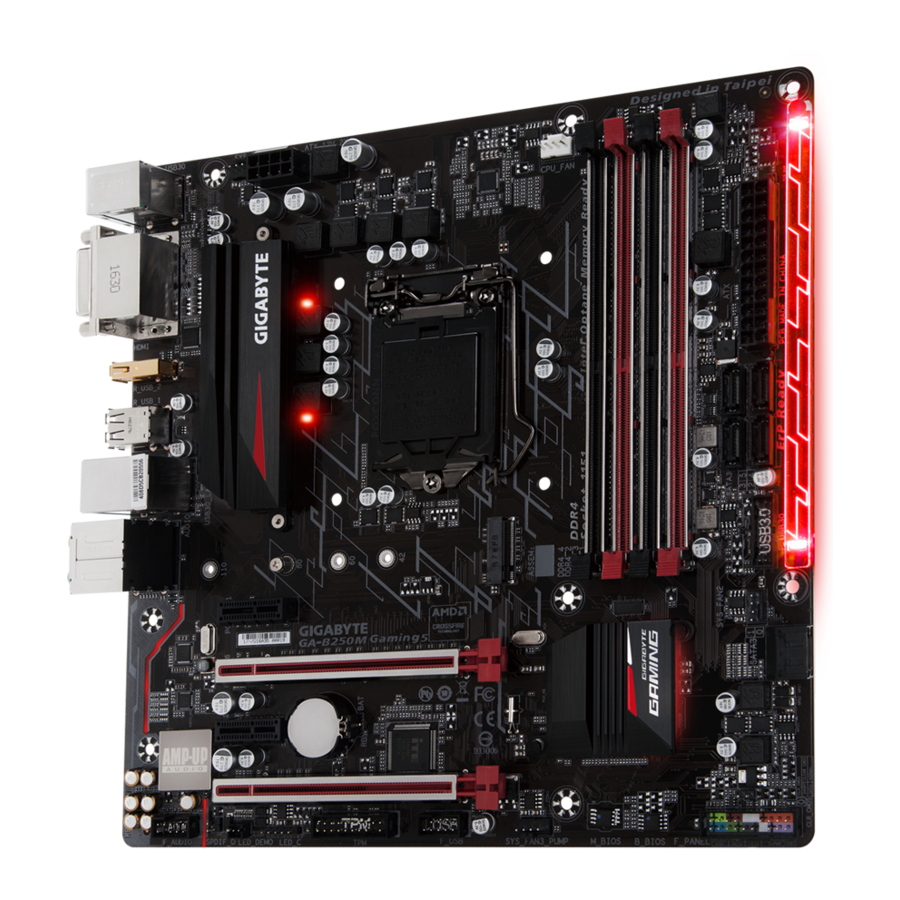
Prepoznavanje različice vaše matične plošče
Številka različice na vaši matični plošči je videti takole: "REV: X.X." Na primer, "REV: 1.0" pomeni, da je različica matične plošče 1.0. Preverite različico vaše matične plošče, preden posodobite BIOS matične plošče, gonilnike ali ko iščete tehnične informacije.
Primer:

Postavitev matične plošče

Vsebina škatle
- Matična plošča GA-B250M-Gaming
- Disk z gonilniki za matično ploščo
- Uporabniški priročnik
- Štirje kabli SATA
- I/O ščitnik
* Zgornja vsebina škatle je samo za referenco, dejanski predmeti pa so odvisni od paketa izdelka, ki ga dobite.
Vsebina škatle se lahko spremeni brez predhodnega obvestila.
Namestitev strojne opreme
Varnostni ukrepi pri namestitvi
Matična plošča vsebuje številna občutljiva elektronska vezja in komponente, ki se lahko poškodujejo zaradi elektrostatične razelektritve (ESD). Pred namestitvijo natančno preberite uporabniški priročnik in upoštevajte te postopke:
- Pred namestitvijo se prepričajte, da je ohišje primerno za matično ploščo.
- Pred namestitvijo ne odstranjujte ali lomite nalepke S/N (serijska številka) matične plošče ali garancijske nalepke, ki jo zagotovi vaš prodajalec. Te nalepke so potrebne za potrditev garancije.
- Vedno izklopite napajanje iz električnega omrežja tako, da iztaknete napajalni kabel iz vtičnice, preden namestite ali odstranite matično ploščo ali druge komponente strojne opreme.
- Pri priključevanju komponent strojne opreme na notranje priključke na matični plošči se prepričajte, da so tesno in varno priključeni.
- Pri ravnanju z matično ploščo se izogibajte dotikanju kovinskih vodnikov ali priključkov.
- Najbolje je, da pri ravnanju z elektronskimi komponentami, kot so matična plošča, CPU ali pomnilnik, nosite zapestni pas za elektrostatično razelektritev (ESD). Če nimate zapestnega pasu ESD, naj bodo vaše roke suhe in se najprej dotaknite kovinskega predmeta, da odstranite statično elektriko.
- Pred namestitvijo matične plošče jo postavite na antistatično podlogo ali v posodo za zaščito pred elektrostatičnimi vplivi.
- Pred priključitvijo ali izklopom napajalnega kabla z matične plošče se prepričajte, da je napajalnik izklopljen.
- Pred vklopom se prepričajte, da je napajalna napetost nastavljena v skladu z lokalnim standardom napetosti.
- Pred uporabo izdelka preverite, ali so vsi kabli in napajalni priključki vaše strojne opreme priključeni.
- Da preprečite poškodbe matične plošče, ne dovolite, da bi vijaki prišli v stik z vezjem matične plošče ali njenimi komponentami.
- Prepričajte se, da na matični plošči ali v ohišju računalnika ni odvečnih vijakov ali kovinskih komponent.
- Ne postavljajte računalniškega sistema na neravno površino.
- Ne postavljajte računalniškega sistema v okolje z visoko temperaturo ali vlažnostjo.
- Vklop računalnika med postopkom namestitve lahko povzroči poškodbe sistemskih komponent in telesne poškodbe uporabnika.
- Če niste prepričani o katerem koli koraku namestitve ali imate težave v zvezi z uporabo izdelka, se posvetujte s certificiranim računalniškim tehnikom.
- Če uporabljate adapter, podaljšek ali podaljšek za napajanje, se prepričajte, da ste se posvetovali z njegovimi navodili za namestitev in/ali ozemljitev.
Specifikacije izdelka
| CPU |
|
| Čipovje |
|
| Pomnilnik |
|
| Integrirana grafika |
|
| Zvok |
|
| LAN |
|
| Razširitvene reže |
|
| Tehnologija Multi-Graphics |
|
| Vmesnik za shranjevanje |
|
| USB |
|
| Notranji priključki |
|
| Priključki na zadnji plošči |
|
| I/O krmilnik |
|
| Strojni monitor |
|
| BIOS |
|
| Edinstvene funkcije |
|
| Priložena programska oprema |
|
| Operacijski sistem |
|
| Faktor oblike |
|
* GIGABYTE si pridržuje pravico do kakršnih koli sprememb specifikacij izdelka in informacij, povezanih z izdelkom, brez predhodnega obvestila.

Za sezname podpore za CPU, pomnilniške module, SSD-je in naprave M.2 obiščite spletno stran GIGABYTE.

Za prenos najnovejše različice aplikacij obiščite stran Support\Utility List na spletnem mestu GIGABYTE.
Namestitev CPE

Preden začnete nameščati CPE, preberite naslednja navodila:
- Prepričajte se, da matična plošča podpira CPE. (Za najnovejši seznam podpore za CPE obiščite spletno mesto GIGABYTE.)
- Pred namestitvijo vedno izklopite računalnik in iztaknite napajalni kabel iz električne vtičnice, da preprečite poškodbe strojne opreme.
- Poiščite prvi pin CPE. CPE ni mogoče vstaviti, če je nepravilno usmerjen. (Lahko pa poiščete zareze na obeh straneh CPE in poravnalne tipke na vtičnici CPE.)
- Nanesite enakomeren in tanek sloj termalne paste na površino CPE.
- Ne vklapljajte računalnika, če hladilnik CPE ni nameščen, sicer lahko pride do pregrevanja in poškodb CPE.
- Nastavite frekvenco gostitelja CPE v skladu s specifikacijami CPE. Ni priporočljivo, da se frekvenca sistemskega vodila nastavi prek specifikacij strojne opreme, saj ne izpolnjuje standardnih zahtev za zunanje naprave. Če želite nastaviti frekvenco preko standardnih specifikacij, to storite v skladu s specifikacijami vaše strojne opreme, vključno s CPE, grafično kartico, pomnilnikom, trdim diskom itd.
Namestitev CPE
Poiščite poravnalne tipke na vtičnici CPE na matični plošči in zareze na CPE.

Ne odstranjujte pokrova vtičnice CPE, preden vstavite CPE. Med postopkom ponovnega vklopa ročice se lahko samodejno odpre s tovorne plošče, ko vstavite CPE.

Za podrobnosti o namestitvi strojne opreme obiščite spletno mesto GIGABYTE.
Namestitev pomnilnika
Preden začnete nameščati pomnilnik, preberite naslednja navodila:
- Prepričajte se, da matična plošča podpira pomnilnik. Priporočljivo je, da uporabljate pomnilnik enake zmogljivosti, znamke, hitrosti in čipov. (Za najnovejše podprte hitrosti pomnilnika in pomnilniške module obiščite spletno mesto GIGABYTE.)
- Pred namestitvijo vedno izklopite računalnik in iztaknite napajalni kabel iz električne vtičnice, da preprečite poškodbe strojne opreme.
- Pomnilniški moduli imajo zasnovo, ki je odporna proti napakam. Pomnilniški modul je mogoče namestiti samo v eni smeri. Če pomnilnika ne morete vstaviti, zamenjajte smer.
Konfiguracija pomnilnika z dvojnim kanalom
Ta matična plošča ima štiri reže za pomnilnik in podpira tehnologijo dvojnega kanala. Ko je pomnilnik nameščen, bo BIOS samodejno zaznal specifikacije in zmogljivost pomnilnika. Omogočanje pomnilniškega načina z dvojnim kanalom bo podvojilo prvotno pasovno širino pomnilnika.
Štiri reže za pomnilnik so razdeljene na dva kanala in vsak kanal ima dve reži za pomnilnik, kot sledi:
 Kanal A: DDR4_2, DDR4_4
Kanal B: DDR4_1, DDR4_3
Tabela konfiguracij pomnilnika z dvojnim kanalom
| DDR4_4 | DDR4_2 | DDR4_3 | DDR4_1 | |
| 2 modula | - - | DS/SS | - - | DS/SS |
| DS/SS | - - | DS/SS | - - | |
| 4 moduli | DS/SS | DS/SS | DS/SS | DS/SS |
(SS=enostranski, DS=dvostranski, "- -"=brez pomnilnika)
Zaradi omejitev CPE preberite naslednja navodila, preden namestite pomnilnik v načinu dvojnega kanala.
- Načina dvojnega kanala ni mogoče omogočiti, če je nameščen samo en pomnilniški modul.
- Pri omogočanju načina dvojnega kanala z dvema ali štirimi pomnilniškimi moduli je priporočljivo uporabljati pomnilnik enake zmogljivosti, znamke, hitrosti in čipov.
Namestitev razširitvene kartice
Preden začnete nameščati razširitveno kartico, preberite naslednja navodila:
- Prepričajte se, da matična plošča podpira razširitveno kartico. Previdno preberite priročnik, ki je priložen vaši razširitveni kartici.
- Pred namestitvijo vedno izklopite računalnik in iztaknite napajalni kabel iz električne vtičnice, da preprečite poškodbe strojne opreme.
Priključki na zadnji plošči

- Vrata PS/2 za tipkovnico/miško
Uporabite ta vrata za priključitev miške ali tipkovnice PS/2. - Vrata USB 3.1 Gen 1
Vrata USB 3.1 Gen 1 podpirajo specifikacijo USB 3.1 Gen 1 in so združljiva s specifikacijo USB 2.0. Na ta vrata lahko priključite USB DAC ali pa jih uporabite za naprave USB. - Vrata DVI-D(Opomba)
Vrata DVI-D so skladna s specifikacijo DVI-D in podpirajo največjo ločljivost 1920x1200@60 Hz (dejanske podprte ločljivosti so odvisne od monitorja, ki se uporablja). Na ta vrata priključite monitor, ki podpira povezavo DVI-D. - Vrata HDMI
Vrata HDMI so skladna s HDCP in podpirajo formate Dolby TrueHD in DTS HD Master Audio. Podpirajo tudi do 192 KHz/16-bitni 8-kanalni avdio izhod LPCM. Ta vrata lahko uporabite za priključitev monitorja, ki podpira HDMI. Največja podprta ločljivost je 4096x2160@24 Hz, vendar so dejanske podprte ločljivosti odvisne od monitorja, ki se uporablja.
![]()
Po namestitvi naprave HDMI se prepričajte, da ste privzeto napravo za predvajanje zvoka nastavili na HDMI. (Ime elementa se lahko razlikuje glede na vaš operacijski sistem.) - Vrata USB 2.0/1.1
Vrata USB podpirajo specifikacijo USB 2.0/1.1. Uporabite ta vrata za naprave USB. Na ta vrata lahko priključite USB DAC ali pa jih uporabite za naprave USB. - Vrata USB 2.0/1.1
Vrata USB podpirajo specifikacijo USB 2.0/1.1. Uporabite ta vrata za naprave USB. - Vrata RJ-45 LAN
Gigabitna vrata Ethernet LAN omogočajo internetno povezavo s hitrostjo prenosa podatkov do 1 Gbps. V nadaljevanju so opisana stanja LED diod na vratih LAN.
![]()
LED dioda za povezavo/hitrost:
LED dioda za aktivnost:Stanje Opis Oranžna Hitrost prenosa podatkov 1 Gbps Zelena Hitrost prenosa podatkov 100 Mbps Izklopljena Hitrost prenosa podatkov 10 Mbps Stanje Opis Utripa Poteka prenos ali sprejem podatkov Vklopljena Ne poteka prenos ali sprejem podatkov - Vrata USB 3.1 Gen 1
Vrata USB 3.1 Gen 1 podpirajo specifikacijo USB 3.1 Gen 1 in so združljiva s specifikacijo USB 2.0. Uporabite ta vrata za naprave USB.


(Opomba) Vrata DVI-D ne podpirajo povezave D-Sub z adapterjem.
- Izhod za srednji/nizkotonski zvočnik
Uporabite ta avdio priključek za priključitev srednjih/nizkotonskih zvočnikov v 5.1/7.1-kanalni avdio konfiguraciji. - Izhod za zadnji zvočnik
Ta priključek se lahko uporablja za priključitev zadnjih zvočnikov v 4/5.1/7.1-kanalni avdio konfiguraciji. - Optični izhodni priključek S/PDIF
Ta priključek zagotavlja digitalni avdio izhod v zunanji avdio sistem, ki podpira digitalni optični avdio. Pred uporabo te funkcije se prepričajte, da ima vaš avdio sistem optični digitalni avdio vhodni priključek. - Linijski vhod
Linijski vhodni priključek. Uporabite ta avdio priključek za naprave z linijskim vhodom, kot so optični pogon, walkman itd. - Linijski izhod
Uporabite ta avdio priključek za slušalke ali 2-kanalni zvočnik. Ta priključek se lahko uporablja za priključitev sprednjih zvočnikov v 4/5.1/7.1-kanalni avdio konfiguraciji. - Mikrofonski vhod
Mikrofonski vhodni priključek.

Če želite namestiti stranski zvočnik, morate preusmeriti linijski ali mikrofonski vhodni priključek na stranski izhodni zvočnik prek avdio gonilnika. Za več informacij o programski opremi obiščite spletno mesto GIGABYTE.
![opozorilo]()
Ko odstranjujete kabel, ki je priključen na priključek na zadnji plošči, najprej odstranite kabel iz vaše naprave, nato pa ga odstranite iz matične plošče.- Ko odstranjujete kabel, ga povlecite naravnost iz priključka. Ne zibajte ga iz strani v stran, da preprečite električni kratek stik v priključku kabla.
Notranji priključki

- ATX_12V_2X4
- ATX
- CPU_FAN
- SYS_FAN1/2
- SYS_FAN3_PUMP
- SATA3 0/1/2/3/4/5
- BAT
- SPDIF_O
- M2Q_32G
- F_PANEL
- F_AUDIO
- F_USB30
- F_USB
- TPM
- CLR_CMOS
- LED_C
Pred priključitvijo zunanjih naprav preberite naslednja navodila:
- Najprej se prepričajte, da so vaše naprave združljive s priključki, ki jih želite priključiti.
- Preden namestite naprave, se prepričajte, da ste izklopili naprave in računalnik. Odklopite napajalni kabel iz električne vtičnice, da preprečite poškodbe naprav.
- Ko namestite napravo in preden vklopite računalnik, se prepričajte, da je kabel naprave varno pritrjen na priključek na matični plošči.
ATX_12V_2X4/ATX (2x4 12V napajalni priključek in 2x12 glavni napajalni priključek)
Z uporabo napajalnega priključka lahko napajalnik zagotovi dovolj stabilne moči za vse komponente na matični plošči. Preden priključite napajalni priključek, se najprej prepričajte, da je napajalnik izklopljen in da so vse naprave pravilno nameščene. Napajalni priključek ima zanesljivo zasnovo. Priključite napajalni kabel na napajalni priključek v pravilni smeri. 12V napajalni priključek napaja predvsem CPU. Če 12V napajalni priključek ni priključen, se računalnik ne bo zagnal.

Za izpolnjevanje zahtev glede razširitve je priporočljivo uporabiti napajalnik, ki lahko prenese visoko porabo energije (500 W ali več). Če uporabljate napajalnik, ki ne zagotavlja zahtevane moči, lahko to povzroči nestabilen sistem ali sistem, ki ga ni mogoče zagnati.
ATX_12V_2X4:

| Št. priključka | Definicija | Št. priključka | Definicija |
| 1 | GND (samo za 2x4-pinski 12V) | 5 | +12V (samo za 2x4-pinski 12V) |
| 2 | GND (samo za 2x4-pinski 12V) | 6 | +12V (samo za 2x4-pinski 12V) |
| 3 | GND | 7 | +12V |
| 4 | GND | 8 | +12V |
ATX:

| Št. priključka | Definicija | Št. priključka | Definicija |
| 1 | 3.3V | 13 | 3.3V |
| 2 | 3.3V | 14 | -12V |
| 3 | GND | 15 | GND |
| 4 | +5V | 16 | PS_ON (mehki vklop/izklop) |
| 5 | GND | 17 | GND |
| 6 | +5V | 18 | GND |
| 7 | GND | 19 | GND |
| 8 | Power Good | 20 | NC |
| 9 | 5VSB (pripravljenost +5V) | 21 | +5V |
| 10 | +12V | 22 | +5V |
| 11 | +12V (samo za 2x12-pinski ATX) | 23 | +5V (samo za 2x12-pinski ATX) |
| 12 | 3.3V (samo za 2x12-pinski ATX) | 24 | GND (samo za 2x12-pinski ATX) |
CPU_FAN/SYS_FAN1/2 (glavniki za ventilator)
Vsi glavniki za ventilator na tej matični plošči so 4-pinski. Večina glavnikov za ventilator ima zanesljivo zasnovo za vstavljanje. Pri priključitvi kabla ventilatorja ga priključite v pravilni smeri (črna žica priključka je ozemljitvena žica). Funkcija za nadzor hitrosti zahteva uporabo ventilatorja z zasnovo za nadzor hitrosti ventilatorja. Za optimalno odvajanje toplote je priporočljivo, da v ohišje namestite sistemski ventilator.

CPU_FAN/SYS_FAN1
 SYS_FAN2
| Št. priključka | Definicija |
| 1 | GND |
| 2 | Nadzor hitrosti napetosti |
| 3 | Zaznavanje |
| 4 | PWM nadzor hitrosti |
![opozorilo]()
Priključite kable ventilatorja na glavnike ventilatorja, da preprečite pregrevanje CPU in sistema. Pregrevanje lahko povzroči poškodbe CPU ali pa se sistem obesi.- Ti glavniki ventilatorja niso konfiguracijski mostični bloki. Ne nameščajte pokrovčka mostička na glavnike.
SYS_FAN3_PUMP (glavnik za sistemski ventilator/vodno hladilno črpalko)
Glavnik za ventilator/črpalko je 4-pinski in ima zanesljivo zasnovo za vstavljanje. Večina glavnikov za ventilator ima zanesljivo zasnovo za vstavljanje. Pri priključitvi kabla ventilatorja ga priključite v pravilni smeri (črna žica priključka je ozemljitvena žica). Funkcija za nadzor hitrosti zahteva uporabo ventilatorja z zasnovo za nadzor hitrosti ventilatorja. Za optimalno odvajanje toplote je priporočljivo, da v ohišje namestite sistemski ventilator. Glavnik omogoča tudi nadzor hitrosti za vodno hladilno črpalko, za več informacij glejte poglavje "BIOS Setup," "M.I.T."

| Št. priključka | Definicija |
| 1 | GND |
| 2 | Nadzor hitrosti napetosti |
| 3 | Zaznavanje |
| 4 | PWM nadzor hitrosti |
SATA3 0/1/2/3/4/5 (priključki SATA 6Gb/s)
Priključki SATA so skladni s standardom SATA 6Gb/s in so združljivi s standardoma SATA 3Gb/s in SATA 1.5Gb/s. Vsak priključek SATA podpira eno napravo SATA.

| Št. priključka | Definicija |
| 1 | GND |
| 2 | TXP |
| 3 | TXN |
| 4 | GND |
| 5 | RXN |
| 6 | RXP |
| 7 | GND |

Če želite omogočiti vstavljanje med delovanjem za vrata SATA, glejte poglavje "BIOS Setup," "Peripherals\SATA And RST Configuration" za več informacij.
BAT (baterija)
Baterija napaja, da ohranja vrednosti (kot so konfiguracije BIOS, informacije o datumu in času) v CMOS, ko je računalnik izklopljen. Zamenjajte baterijo, ko napetost baterije pade na nizko raven, sicer vrednosti CMOS morda ne bodo točne ali pa se bodo izgubile.

Vrednosti CMOS lahko počistite tako, da odstranite baterijo:
- Izklopite računalnik in odklopite napajalni kabel.
- Nežno odstranite baterijo iz držala baterije in počakajte eno minuto. (Ali pa uporabite kovinski predmet, kot je izvijač, da se dotaknete pozitivnega in negativnega pola držala baterije, da ju skrajšate za 5 sekund.)
- Zamenjajte baterijo.
- Priključite napajalni kabel in znova zaženite računalnik.
![opozorilo]()
Pred zamenjavo baterije vedno izklopite računalnik in odklopite napajalni kabel.- Baterijo zamenjajte z enakovredno. Nevarnost eksplozije, če baterijo zamenjate z nepravilnim modelom.
- Obrnite se na mesto nakupa ali lokalnega prodajalca, če baterije ne morete zamenjati sami ali niste prepričani o modelu baterije.
- Pri nameščanju baterije bodite pozorni na usmerjenost pozitivne strani (+) in negativne strani (-) baterije (pozitivna stran mora biti obrnjena navzgor).
- Rabljene baterije je treba obravnavati v skladu z lokalnimi okoljskimi predpisi.
SPDIF_O (glavnik za izhod S/PDIF)
Ta glavnik podpira digitalni izhod S/PDIF in priključi digitalni avdio kabel S/PDIF (ki ga zagotavljajo razširitvene kartice) za digitalni avdio izhod iz vaše matične plošče na nekatere razširitvene kartice, kot so grafične kartice in zvočne kartice. Na primer, nekatere grafične kartice lahko zahtevajo, da uporabite digitalni avdio kabel S/PDIF za digitalni avdio izhod iz vaše matične plošče na vašo grafično kartico, če želite priključiti zaslon HDMI na grafično kartico in imeti hkrati digitalni avdio izhod iz zaslona HDMI. Za informacije o priključitvi digitalnega avdio kabla S/PDIF natančno preberite priročnik za vašo razširitveno kartico.

| Št. priključka | Definicija |
| 1 | SPDIFO |
| 2 | GND |
M2Q_32G (priključek M.2 Socket 3)
Priključek M.2 podpira pogone SSD M.2 SATA in pogone SSD M.2 PCIe.

Sledite spodnjim korakom za pravilno namestitev pogona SSD M.2 v priključek M.2.
1. korak:
Uporabite izvijač, da odvijete vijak in matico z matične plošče. Poiščite ustrezno luknjo za pritrditev pogona SSD M.2, ki ga želite namestiti, in nato najprej privijte matico.
2. korak:
Potisnite pogon SSD M.2 v priključek pod kotom.
3. korak:
Pritisnite pogon SSD M.2 navzdol in ga nato pritrdite z vijakom.

Izberite ustrezno luknjo za namestitev pogona SSD M.2 in ponovno pritrdite vijak in matico.
Obvestila o namestitvi za priključke M2Q_32G in SATA:
Zaradi omejenega števila linij, ki jih zagotavlja čipovje, lahko vrsta naprave, nameščene v priključku M2Q_32G, vpliva na razpoložljivost priključkov SATA. Priključek M2Q_32G si deli pasovno širino s priključkom SATA3 5. Za podrobnosti glejte naslednjo tabelo.
| Vrsta pogona SSD/priključka M.2 | SATA3 0 | SATA3 1 | SATA3 2 | SATA3 3 | SATA3 4 | SATA3 5 |
| M.2 SATA SSD |  | | | | |  |
| M.2 PCIe x4 SSD | | | | | | |
| M.2 PCIe x2 SSD | | | | | | |
| Ni nameščen pogon SSD M.2 | | | | | | |
: Na voljo,
: Ni na voljo
F_PANEL (glavni priključek sprednje plošče)
Priključite stikalo za vklop, stikalo za ponastavitev, zvočnik, stikalo/senzor vdora v ohišje in indikator stanja sistema na ohišju na ta priključek v skladu s spodnjimi dodelitvami pinov. Pred priključitvijo kablov upoštevajte pozitivne in negativne pine.

- PLED/PWR_LED (LED za vklop, rumena/vijolična):
Povezuje se z indikatorjem stanja napajanja na sprednji plošči ohišja. LED dioda sveti, ko sistem deluje. LED dioda ne sveti, ko je sistem v stanju spanja S3/S4 ali izklopljen (S5).
| Stanje sistema | LED |
| S0 | Vklopljeno |
| S3/S4/S5 | Izklopljeno |
- PW (stikalo za vklop, rdeče):
Povezuje se s stikalom za vklop na sprednji plošči ohišja. Način izklopa sistema lahko konfigurirate s stikalom za vklop (za več informacij glejte poglavje »BIOS Setup«, »Power«). - SPEAK (zvočnik, oranžna):
Povezuje se z zvočnikom na sprednji plošči ohišja. Sistem poroča o stanju zagona sistema z oddajanjem zvočne kode. Če ob zagonu sistema ni zaznana nobena težava, se bo slišal en kratek pisk. - HD (LED za aktivnost trdega diska, modra):
Povezuje se z LED diodo za aktivnost trdega diska na sprednji plošči ohišja. LED dioda sveti, ko trdi disk bere ali zapisuje podatke. - RES (stikalo za ponastavitev, zelena):
Povezuje se s stikalom za ponastavitev na sprednji plošči ohišja. Pritisnite stikalo za ponastavitev, da znova zaženete računalnik, če se računalnik zamrzne in ga ni mogoče znova zagnati na običajen način. - CI (glavni priključek za vdor v ohišje, siva):
Povezuje se s stikalom/senzorjem za vdor v ohišje na ohišju, ki lahko zazna, ali je bil pokrov ohišja odstranjen. Ta funkcija zahteva ohišje s stikalom/senzorjem za vdor v ohišje. - NC (oranžna): brez povezave.
Zasnova sprednje plošče se lahko razlikuje glede na ohišje. Modul sprednje plošče je večinoma sestavljen iz stikala za vklop, stikala za ponastavitev, LED diode za vklop, LED diode za aktivnost trdega diska, zvočnika itd. Pri povezovanju modula sprednje plošče ohišja s tem priključkom se prepričajte, da se dodelitve žic in dodelitve pinov pravilno ujemajo.
F_AUDIO (glavni priključek za zvok sprednje plošče)
Glavni priključek za zvok sprednje plošče podpira zvok visoke ločljivosti (HD) Intel in zvok AC'97. Na ta priključek lahko priključite zvočni modul sprednje plošče ohišja. Prepričajte se, da se dodelitve žic priključka modula ujemajo z dodelitvami pinov glavnega priključka matične plošče. Nepravilna povezava med priključkom modula in glavnim priključkom matične plošče bo povzročila, da naprava ne bo delovala ali jo celo poškodovala.

Za HD Front Panel Audio:
| Št. pina | Definicija |
| 1 | MIC2_L |
| 2 | GND |
| 3 | MIC2_R |
| 4 | NC |
| 5 | LINE2_R |
| 6 | Sense |
| 7 | FAUDIO_JD |
| 8 | Brez pina |
| 9 | LINE2_L |
| 10 | Sense |
Za AC'97 Front Panel Audio:
| Št. pina | Definicija |
| 1 | MIC |
| 2 | GND |
| 3 | MIC Power F_ |
| 4 | NC |
| 5 | Line Out (R) |
| 6 | NC |
| 7 | NC |
| 8 | Brez pina |
| 9 | Line Out (L) |
| 10 | NC |
![]()
Glavni priključek za zvok sprednje plošče privzeto podpira zvok HD.- Zvočni signali bodo prisotni na sprednjih in zadnjih zvočnih povezavah hkrati.
- Nekatera ohišja imajo zvočni modul sprednje plošče, ki ima ločene priključke na vsaki žici namesto enega samega vtiča. Za informacije o povezovanju zvočnega modula sprednje plošče, ki ima različne dodelitve žic, se obrnite na proizvajalca ohišja.

F_USB30 (glavni priključek USB 3.1 Gen 1)
Glavni priključek je skladen s specifikacijo USB 3.1 Gen 1 in USB 2.0 ter lahko zagotovi dva vrata USB. Za nakup dodatne 3,5-palčne sprednje plošče, ki zagotavlja dva vrata USB 3.1 Gen 1, se obrnite na lokalnega prodajalca.

| Št. pina | Definicija | Št. pina | Definicija |
| 1 | VBUS | 11 | D2+ |
| 2 | SSRX1- | 12 | D2- |
| 3 | SSRX1+ | 13 | GND |
| 4 | GND | 14 | SSTX2+ |
| 5 | SSTX1- | 15 B S S | SSTX2- |
| 6 | SSTX1+ | 16 | GND 1 |
| 7 | GND | 17 | SSRX2+ |
| 8 | D1- | 18 | SSRX2- |
| 9 | D1+ | 19 | VBUS |
| 10 | NC | 20 | Brez pina |
F_USB (glavni priključek USB 2.0/1.1)
Glavni priključek je skladen s specifikacijo USB 2.0/1.1. Vsak glavni priključek USB lahko zagotovi dva vrata USB prek dodatnega nosilca USB. Za nakup dodatnega nosilca USB se obrnite na lokalnega prodajalca.

| Št. pina | Definicija | Št. pina | Definicija |
| 1 | Napajanje (5V) | 6 | USB DY+ |
| 2 | Napajanje (5V) | 7 | GND |
| 3 | USB DX- | 8 | GND |
| 4 | USB DY- | 9 | Brez pina |
| 5 | USB DX+ | 10 | NC |
![opozorilo]()
Ne priključujte kabla nosilca IEEE 1394 (2x5-pin) v glavni priključek USB 2.0/1.1.- Pred namestitvijo nosilca USB se prepričajte, da ste izklopili računalnik in izključili napajalni kabel iz električne vtičnice, da preprečite poškodbe nosilca USB.
TPM (glavni priključek modula zaupanja TPM)
Na ta priključek lahko priključite TPM (modul zaupanja TPM).

| Št. pina | Definicija | Št. pina | Definicija |
| 1 | LCLK | 11 | LAD0 |
| 2 | GND | 12 | GND |
| 3 | LFRAME | 13 | NC |
| 4 | Brez pina | 14 | NC |
| 5 | LRESET | 15 | SB3V |
| 6 | NC | 16 | SERIRQ |
| 7 | LAD3 | 17 | GND |
| 8 | LAD2 | 18 | NC |
| 9 | VCC3 | 19 | NC |
| 10 | LAD1 | 20 | NC |
CLR_CMOS (jumper za brisanje CMOS)
S tem jumperjem lahko izbrišete konfiguracijo BIOS-a in ponastavite vrednosti CMOS na tovarniške privzete vrednosti. Če želite izbrisati vrednosti CMOS, se z uporabo kovinskega predmeta, kot je izvijač, za nekaj sekund dotaknite obeh pinov.

Odprto: normalno

Kratko: Počisti vrednosti CMOS
![opozorilo]()
Vedno izklopite računalnik in iztaknite napajalni kabel iz vtičnice, preden počistite vrednosti CMOS.- Po ponovnem zagonu sistema pojdite v BIOS Setup, da naložite tovarniške privzete vrednosti (izberite Load Optimized Defaults) ali ročno konfigurirajte nastavitve BIOS-a (glejte poglavje "BIOS Setup" za konfiguracije BIOS-a).
LED_C (priključek za podaljšek LED traku RGB (RGBW))
Priključek se lahko uporablja za priključitev standardnega LED traku 5050 RGB (RGBW) (12 V/G/R/B/W) z največjo močjo 2 A (12 V) in največjo dolžino 2 m.

| Št. pina | Definicija |
| 1 | 12V |
| 2 | G |
| 3 | R |
| 4 | B |
| 5 | W |
Priključite en konec podaljška LED traku RGB (RGBW) na priključek, drugi konec pa na vaš LED trak RGB (RGBW). Črna žica (označena s trikotnikom na vtiču) podaljška mora biti priključena na pin 1 (12 V) tega priključka. Pin 12 V (označen s puščico) na drugem koncu podaljška mora biti poravnan z 12 V LED traku. Bodite previdni pri smeri priključitve LED traku; nepravilna priključitev lahko povzroči poškodbo LED traku.

Za informacije o tem, kako vklopiti/izklopiti luči LED traku RGB (RGBW), glejte navodila v poglavju "BIOS Setup".
Pred namestitvijo naprav se prepričajte, da ste izklopili naprave in računalnik. Iztaknite napajalni kabel iz vtičnice, da preprečite poškodbe naprav.
Nastavitev BIOS-a
BIOS (osnovni vhodno-izhodni sistem) beleži parametre strojne opreme sistema v CMOS na matični plošči. Njegove glavne funkcije vključujejo izvajanje samotestiranja ob vklopu (POST) med zagonom sistema, shranjevanje sistemskih parametrov in nalaganje operacijskega sistema itd. BIOS vključuje program BIOS Setup, ki uporabniku omogoča spreminjanje osnovnih nastavitev konfiguracije sistema ali aktiviranje določenih sistemskih funkcij.
Ko je napajanje izklopljeno, baterija na matični plošči zagotavlja potrebno moč CMOS-u, da ohrani konfiguracijske vrednosti v CMOS-u. Za dostop do programa BIOS Setup pritisnite tipko <Delete> med POST-om, ko je napajanje vklopljeno. Za nadgradnjo BIOS-a uporabite GIGABYTE Q-Flash ali pripomoček BIOS.
- Q-Flash uporabniku omogoča hitro in enostavno nadgradnjo ali varnostno kopiranje BIOS-a brez vstopa v operacijski sistem.
- BIOS je pripomoček, ki temelji na sistemu Windows in išče ter prenese najnovejšo različico BIOS-a iz interneta ter posodobi BIOS.
![opozorilo]()
Ker je posodabljanje BIOS-a potencialno tvegano, je priporočljivo, da BIOS-a ne posodabljate, če pri uporabi trenutne različice BIOS-a ne naletite na težave. Za posodobitev BIOS-a to storite previdno. Nepravilna posodobitev BIOS-a lahko povzroči okvaro sistema.- Priporočljivo je, da ne spreminjate privzetih nastavitev (razen če je to potrebno), da preprečite nestabilnost sistema ali druge nepričakovane rezultate. Nepravilno spreminjanje nastavitev lahko povzroči, da se sistem ne zažene. V tem primeru poskusite počistiti vrednosti CMOS in ponastaviti ploščo na privzete vrednosti. (Za navodila o tem, kako počistiti vrednosti CMOS, glejte razdelek »Load Optimized Defaults« (Naloži optimirane privzete vrednosti) v tem poglavju ali uvode o bateriji/jasnem CMOS mostičku v poglavju Namestitev strojne opreme.)
Zaslon ob zagonu
Naslednji zaslon z logotipom ob zagonu se prikaže, ko se računalnik zažene. (Primer različice BIOS-a: D3)

Obstajata dva različna načina BIOS-a, kot sledi, in lahko uporabite tipko <F2> za preklapljanje med obema načinoma. Način Classic Setup (Klasična nastavitev) ponuja podrobne nastavitve BIOS-a. Za premikanje med elementi lahko pritisnete puščične tipke na tipkovnici in pritisnete <Enter> za sprejem ali vstop v podmeni. Lahko pa uporabite miško, da izberete želeni element. Easy Mode (Enostavni način) uporabnikom omogoča hiter ogled trenutnih sistemskih informacij ali prilagajanje za optimalno delovanje. V Easy Mode (Enostavnem načinu) lahko z miško premikate elemente konfiguracije.
![]()
Ko sistem ni stabilen kot običajno, izberite element Load Optimized Defaults (Naloži optimirane privzete vrednosti), da nastavite sistem na privzete vrednosti.- Meni BIOS Setup (Nastavitev BIOS-a), opisan v tem poglavju, je samo za referenco in se lahko razlikuje glede na različico BIOS-a.

M.I.T.

Ali bo sistem stabilno deloval z nastavitvami pospeševanja/previsoke napetosti, ki ste jih nastavili, je odvisno od vaše celotne konfiguracije sistema. Nepravilno pospeševanje/previsoka napetost lahko povzroči poškodbe CPE, nabora čipov ali pomnilnika in skrajša življenjsko dobo teh komponent. Ta stran je namenjena samo naprednim uporabnikom in priporočamo, da ne spreminjate privzetih nastavitev, da preprečite nestabilnost sistema ali druge nepričakovane rezultate. (Neustrezno spreminjanje nastavitev lahko povzroči, da se sistem ne bo zagnal. Če se to zgodi, počistite vrednosti CMOS in ponastavite ploščo na privzete vrednosti.)
- Napredne nastavitve frekvence
- Vrednost frekvence gostitelja
Prikaže trenutno delovno frekvenco frekvence gostitelja. - Razmerje grafičnega odseka (Opomba)
Omogoča vam nastavitev razmerja grafičnega odseka. - Razmerje grafičnega neodseka (Opomba)
Omogoča vam nastavitev razmerja grafičnega neodseka. - Razmerje takta CPE
Omogoča spreminjanje razmerja takta za nameščen CPE. Nastavljivo območje je odvisno od CPE, ki je nameščen. - Frekvenca CPE
Prikaže trenutno delovno frekvenco CPE.
- Vrednost frekvence gostitelja
- Napredne nastavitve jedra CPE
- Razmerje takta CPE, Frekvenca CPE
Zgornje nastavitve so sinhronizirane s tistimi pod istimi elementi v meniju Napredne nastavitve frekvence. - Odmik AVX (Opomba)
Odmik AVX je negativni odmik razmerja AVX.
- Razmerje takta CPE, Frekvenca CPE
(Opomba) Ta element je prisoten samo, če namestite CPE, ki podpira to funkcijo. Za več informacij o edinstvenih funkcijah Intel® CPE, obiščite Intelovo spletno stran.
- Razmerje nepovezanega jedra
Omogoča vam nastavitev razmerja nepovezanega jedra CPE. Nastavljivo območje je odvisno od CPE, ki se uporablja. - Frekvenca nepovezanega jedra
Prikaže trenutno frekvenco nepovezanega jedra CPE. - Prepis razmerja prilagodljivosti CPE
Omogoči ali onemogoči razmerje prilagodljivosti CPE. Največje razmerje takta CPE bo temeljilo na vrednosti Nastavitve razmerja prilagodljivosti CPE, če je Razmerje takta CPE nastavljeno na Samodejno. (Privzeto: Onemogočeno) - Nastavitve razmerja prilagodljivosti CPE
Omogoča vam nastavitev razmerja prilagodljivosti CPE. Nastavljivo območje se lahko razlikuje glede na CPE. - Tehnologija Intel(R) Turbo Boost (Opomba)
Omogoča vam, da določite, ali želite omogočiti tehnologijo Intel ® CPU Turbo Boost. Samodejno (Auto) omogoča BIOS-u, da samodejno konfigurira to nastavitev. (Privzeto: Samodejno) - Turbo razmerje (Opomba)
Omogoča vam, da nastavite turbo razmerja CPE za različno število aktivnih jeder. Samodejno (Auto) nastavi turbo razmerja CPE glede na specifikacije CPE. (Privzeto: Samodejno) - Omejitev moči TDP (vati) / Časovna omejitev moči
Omogoča vam, da nastavite omejitev moči za turbo način CPE in koliko časa bo deloval pri določeni omejitvi moči. Če je določena vrednost presežena, bo CPE samodejno zmanjšal frekvenco jedra, da bi zmanjšal moč. Samodejno (Auto) nastavi omejitev moči glede na specifikacije CPE. (Privzeto: Samodejno) - Omejitev toka jedra (amperi)
Omogoča vam, da nastavite omejitev toka za turbo način CPE. Ko tok CPE preseže določeno omejitev toka, bo CPE samodejno zmanjšal frekvenco jedra, da bi zmanjšal tok. Samodejno (Auto) nastavi omejitev moči glede na specifikacije CPE. (Privzeto: Samodejno) - Št. omogočenih jeder CPE (Opomba)
Omogoča vam, da izberete število jeder CPE, ki jih želite omogočiti v večjedrnem CPE Intel ® (število jeder CPE se lahko razlikuje glede na CPE). Samodejno (Auto) omogoča BIOS-u, da samodejno konfigurira to nastavitev. (Privzeto: Samodejno) - Tehnologija Hyper-Threading (Opomba)
Omogoča vam, da določite, ali želite omogočiti tehnologijo večnitnosti, ko uporabljate Intel, ki podpira to funkcijo. Ta funkcija deluje samo za operacijske sisteme, ki podpirajo način večprocesorskega delovanja. Samodejno (Auto) omogoča BIOS-u, da samodejno konfigurira to nastavitev. (Privzeto: Samodejno) - Tehnologija Intel(R) Speed Shift (tehnologija Intel® Speed Shift) (Opomba)
Omogoči ali onemogoči tehnologijo Intel® Speed Shift. Omogočanje te funkcije omogoča procesorju hitrejše povečanje delovne frekvence in nato izboljša odzivnost sistema. (Privzeto: Onemogočeno) - Izboljšana zaustavitev CPE (C1E) (Opomba)
Omogoči ali onemogoči funkcijo Intel ® CPU Enhanced Halt (C1E), funkcijo za varčevanje z energijo CPE v stanju zaustavitve sistema. Ko je omogočena, se frekvenca in napetost jedra CPE zmanjšata med stanjem zaustavitve sistema, da se zmanjša poraba energije. Samodejno (Auto) omogoča BIOS-u, da samodejno konfigurira to nastavitev. (Privzeto: Samodejno) - Podpora stanju C3 (Opomba)
Omogoča vam, da določite, ali želite CPE pustiti v načinu C3 v stanju zaustavitve sistema. Ko je omogočena, se frekvenca in napetost jedra CPE zmanjšata med stanjem zaustavitve sistema, da se zmanjša poraba energije. Stanje C3 je bolj izboljšano stanje za varčevanje z energijo kot C1. Samodejno (Auto) omogoča BIOS-u, da samodejno konfigurira to nastavitev. (Privzeto: Samodejno)
(Opomba) Ta element je prisoten samo, če namestite CPE, ki podpira to funkcijo. Za več informacij o edinstvenih funkcijah Intel® CPE, obiščite Intelovo spletno stran.
- Podpora stanju C6/C7 (Opomba 1)
Omogoča vam, da določite, ali želite CPE pustiti v načinu C6/C7 v stanju zaustavitve sistema. Ko je omogočena, se frekvenca in napetost jedra CPE zmanjšata med stanjem zaustavitve sistema, da se zmanjša poraba energije. Stanje C6/C7 je bolj izboljšano stanje za varčevanje z energijo kot C3. Samodejno (Auto) omogoča BIOS-u, da samodejno konfigurira to nastavitev. (Privzeto: Samodejno) - Podpora stanju C8 (Opomba 1)
Omogoča vam, da določite, ali želite CPE pustiti v načinu C8 v stanju zaustavitve sistema. Ko je omogočena, se frekvenca in napetost jedra CPE zmanjšata med stanjem zaustavitve sistema, da se zmanjša poraba energije. Stanje C8 je bolj izboljšano stanje za varčevanje z energijo kot C6/C7. Samodejno (Auto) omogoča BIOS-u, da samodejno konfigurira to nastavitev. (Privzeto: Samodejno) - Omejitev stanja paketa C (Opomba 1)
Omogoča vam, da določite omejitev stanja C za procesor. Samodejno (Auto) omogoča BIOS-u, da samodejno konfigurira to nastavitev. (Privzeto: Samodejno) - Toplotni monitor CPE (Opomba 1)
Omogoči ali onemogoči funkcijo Intel ® Thermal Monitor, funkcijo za zaščito pred pregrevanjem CPE. Ko je omogočena, se frekvenca in napetost jedra CPE zmanjšata, ko se CPE pregreje. Samodejno (Auto) omogoča BIOS-u, da samodejno konfigurira to nastavitev. (Privzeto: Samodejno) - Funkcija CPU EIST (Opomba 1)
Omogoči ali onemogoči izboljšano tehnologijo Intel ® Speed Step (EIST). Odvisno od obremenitve CPE, lahko tehnologija Intel EIST dinamično in učinkovito zniža napetost in frekvenco jedra CPE, da zmanjša povprečno porabo energije in proizvodnjo toplote. Samodejno (Auto) omogoča BIOS-u, da samodejno konfigurira to nastavitev. (Privzeto: Samodejno) - Optimizacija napetosti
Omogoča vam, da določite, ali želite omogočiti optimizacijo napetosti za zmanjšanje porabe energije. (Privzeto: Onemogočeno) - RSR
Omogoča vam, da določite, ali želite samodejno znižati turbo razmerje CPE, če je napetost/temperatura CPE previsoka. (Privzeto: Omogočeno) - Predpomnilnik strojne opreme
Omogoča vam, da določite, ali želite omogočiti predpomnilnik strojne opreme za predhodno pridobivanje podatkov in navodil iz pomnilnika v predpomnilnik. (Privzeto: Omogočeno) - Predpomnilnik sosednje vrstice
Omogoča vam, da določite, ali želite omogočiti mehanizem predpomnilnika sosednje vrstice, ki procesorju omogoča, da pridobi zahtevano vrstico predpomnilnika in naslednjo vrstico predpomnilnika. (Privzeto: Omogočeno) - Ekstremni pomnilniški profil (X.M.P.) (Opomba 2)
Omogoča BIOS-u, da bere podatke SPD na pomnilniškem modulu(ih) XMP za izboljšanje zmogljivosti pomnilnika, ko je omogočeno.![]() Onemogočeno
OnemogočenoOnemogoči to funkcijo. (Privzeto) ![]() Profil1
Profil1 Uporablja nastavitve profila 1. ![]() Profil2 (Opomba 2)
Profil2 (Opomba 2)Uporablja nastavitve profila 2.

- Množitelj sistemskega pomnilnika
Omogoča vam nastavitev množitelja sistemskega pomnilnika. Samodejno (Auto) nastavi množitelj pomnilnika glede na podatke SPD pomnilnika. (Privzeto: Samodejno)
(Opomba 1) Ta element je prisoten samo, če namestite CPE, ki podpira to funkcijo. Za več informacij o edinstvenih funkcijah CPE Intel® obiščite Intelovo spletno mesto.
(Opomba 2) Ta element je prisoten samo, če namestite CPE in pomnilniški modul, ki podpirata to funkcijo.
- Razmerje lihih števil pomnilnika (100/133 ali 200/266)
Omogoča ročno nastavitev referenčne ure pomnilnika. (Privzeto: Samodejno) - Frekvenca pomnilnika (MHz)
- Prva vrednost frekvence pomnilnika je normalna frekvenca delovanja uporabljenega pomnilnika; druga je frekvenca pomnilnika, ki se samodejno prilagodi glede na nastavitve množitelja sistemskega pomnilnika.
- Napredne nastavitve pomnilnika
- Extreme Memory Profile (X.M.P.) (Opomba) , Množitelj sistemskega pomnilnika, Razmerje lihih števil pomnilnika (100/133 ali 200/266), Frekvenca pomnilnika (MHz)
Zgornje nastavitve so sinhronizirane s tistimi pod istimi elementi v meniju Napredne nastavitve frekvence. - Način zagona pomnilnika (Opomba)
Zagotavlja metode za zaznavanje in usposabljanje pomnilnika.![]() Samodejno
SamodejnoOmogoča BIOS-u, da samodejno konfigurira to nastavitev. (Privzeto) ![]() Normalno
NormalnoBIOS samodejno izvede usposabljanje pomnilnika. Upoštevajte, da če sistem postane nestabilen ali se ne zažene, poskusite počistiti vrednosti CMOS in ponastaviti ploščo na privzete vrednosti. (Za informacije o tem, kako počistiti vrednosti CMOS, glejte predstavitve baterije/mostička za čiščenje CMOS v poglavju o Namestitev strojne opreme.) ![]() Omogoči hitri zagon
Omogoči hitri zagonPreskoči zaznavanje in usposabljanje pomnilnika v nekaterih specifičnih kriterijih za hitrejši zagon pomnilnika. ![]() Onemogoči hitri zagon
Onemogoči hitri zagonZazna in usposobi pomnilnik ob vsakem zagonu. - Nastavitve izboljšave pomnilnika
Ponuja več nastavitev za izboljšanje učinkovitosti pomnilnika: Normalno (osnovna učinkovitost), Sprostitev OC, Izboljšana stabilnost in Izboljšana učinkovitost. (Privzeto: Normalno) - Način časovnega usklajevanja pomnilnika
Ročno in Napredno ročno omogočata, da se lahko konfigurirajo prilagojevalnik množitelja pomnilnika, prepletanje kanalov, prepletanje rangov in nastavitve časovnega usklajevanja pomnilnika spodaj. Možnosti so: Samodejno (privzeto), Ročno, Napredno ročno. - Napetost profila DDR
Ko uporabljate pomnilniški modul, ki ni XMP, ali je možnost Extreme Memory Profile (X.M.P.) nastavljena na Onemogočeno, se vrednost prikaže v skladu z vašo specifikacijo pomnilnika. Ko je možnost Extreme Memory Profile (X.M.P.) nastavljena na Profil1 ali Profil2, se vrednost prikaže v skladu s podatki SPD na pomnilniku XMP. - Prilagojevalnik množitelja pomnilnika
Ponuja različne ravni samodejnega uglaševanja pomnilnika. (Privzeto: Samodejno) - Prepletanje kanalov
Omogoča ali onemogoča prepletanje pomnilniških kanalov. Če je omogočeno, sistem omogoča sočasen dostop do različnih kanalov pomnilnika za povečanje učinkovitosti in stabilnosti pomnilnika. Samodejno omogoča BIOS-u, da samodejno konfigurira to nastavitev. (Privzeto: Samodejno) - Prepletanje rangov
Omogoča ali onemogoča prepletanje pomnilniških rangov. Če je omogočeno, sistem omogoča sočasen dostop do različnih rangov pomnilnika za povečanje učinkovitosti in stabilnosti pomnilnika. Samodejno omogoča BIOS-u, da samodejno konfigurira to nastavitev. (Privzeto: Samodejno)
- Extreme Memory Profile (X.M.P.) (Opomba) , Množitelj sistemskega pomnilnika, Razmerje lihih števil pomnilnika (100/133 ali 200/266), Frekvenca pomnilnika (MHz)
(Opomba) Ta element je prisoten samo, če namestite CPU in pomnilniški modul, ki podpirata to funkcijo.
- Podčasovni pomnilniki kanala A/B
Ta podmeni omogoča nastavitve časovnega usklajevanja pomnilnika za vsak pomnilniški kanal. Ustrezni zasloni za nastavitev časovnega usklajevanja so nastavljivi samo, če je možnost Memory Timing Mode (Način časovnega usklajevanja pomnilnika) nastavljena na Manual (Ročno) ali Advanced Manual (Napredno ročno). Opomba: Sistem lahko postane nestabilen ali se ne zažene, če spremenite časovno usklajevanje pomnilnika. V tem primeru ponastavite ploščo na privzete vrednosti tako, da naložite optimizirane privzete vrednosti ali počistite vrednosti CMOS. - Napredne nastavitve napetosti
- Napredne nastavitve porabe energije
- Kalibracija obremenitvene linije CPU Vcore
Omogoča konfiguriranje kalibracije obremenitvene linije za napetost CPU Vcore. Če izberete višjo raven, bo napetost CPU Vcore bolj skladna s tisto, ki je nastavljena v BIOS-u pri veliki obremenitvi. Možnost Auto (Samodejno) omogoča, da BIOS samodejno konfigurira to nastavitev in nastavi napetost v skladu s specifikacijami družbe Intel. (Privzeto: Auto (Samodejno)) - Kalibracija obremenitvene linije VAXG
Omogoča konfiguriranje kalibracije obremenitvene linije za napetost CPU VAXG. Če izberete višjo raven, bo napetost CPU VAXG bolj skladna s tisto, ki je nastavljena v BIOS-u pri veliki obremenitvi. Možnost Auto (Samodejno) omogoča, da BIOS samodejno konfigurira to nastavitev in nastavi napetost v skladu s specifikacijami družbe Intel. (Privzeto: Auto (Samodejno))
- Kalibracija obremenitvene linije CPU Vcore
- Nadzor napetosti jedra CPU
Ta razdelek vsebuje možnosti nadzora napetosti CPU. - Nadzor napetosti nabora čipov
Ta razdelek vsebuje možnosti nadzora napetosti nabora čipov. - Nadzor napetosti DRAM
Ta razdelek vsebuje možnosti nadzora napetosti pomnilnika. - Stanje zdravja računalnika
- Ponastavitev stanja odprtja ohišja
![]() Onemogočeno
OnemogočenoOhrani ali izbriše zapis prejšnjega stanja vdora v ohišje. (Privzeto) ![]() Omogočeno
OmogočenoIzbriše zapis prejšnjega stanja vdora v ohišje in polje Case Open (Odprto ohišje) bo pri naslednjem zagonu prikazovalo »No« (Ne). - Odprto ohišje
Prikaže stanje zaznavanja naprave za zaznavanje vdora v ohišje, ki je priključena na glavo CI na matični plošči. Če je pokrov ohišja sistema odstranjen, bo to polje prikazovalo »Yes« (Da), sicer bo prikazovalo »No« (Ne). Če želite izbrisati zapis stanja vdora v ohišje, nastavite možnost Reset Case Open Status (Ponastavitev stanja odprtja ohišja) na Enabled (Omogočeno), shranite nastavitve v CMOS in nato znova zaženite sistem. - Napetost CPU Vcore/CPU VCCSA/DRAM kanala A/B/+3,3 V/+5 V/+12 V/CPU VAXG
Prikaže trenutne sistemske napetosti.
- Ponastavitev stanja odprtja ohišja
- Razne nastavitve
- Največja hitrost povezave
Omogoča nastavitev načina delovanja rež PCI Express na Gen 1, Gen 2 ali Gen 3. Dejanski način delovanja je odvisen od specifikacij strojne opreme vsake reže. Možnost Auto (Samodejno) omogoča, da BIOS samodejno konfigurira to nastavitev. (Privzeto: Auto (Samodejno)) - Izboljšava 3DMark01
Omogoča določitev, ali naj se izboljša učinkovitost nekaterih starejših merilnih testov. (Privzeto: Disabled (Onemogočeno))
- Največja hitrost povezave
- Smart Fan 5 Settings & Monitor
Omogoča izbiro cilja za spremljanje in nadaljnje prilagajanje. (Privzeto: CPU FAN (Ventilator CPU))- Nadzor hitrosti ventilatorja
![]() Normalno
NormalnoOmogoča, da ventilator deluje pri različnih hitrostih glede na temperaturo. Hitrost ventilatorja lahko prilagodite s pregledovalnikom sistemskih informacij glede na vaše sistemske zahteve. (Privzeto) ![]() Tiho
TihoOmogoča, da ventilator deluje pri nizkih hitrostih. ![]() Ročno
RočnoOmogoča nadzor hitrosti ventilatorja v krivuljnem grafu. ![]() Polna hitrost
Polna hitrostOmogoča, da ventilator deluje pri polni hitrosti. - Uporabi temperaturni vhod za nadzor ventilatorja
Omogoča izbiro referenčne temperature za nadzor hitrosti ventilatorja. - Temperaturni interval
Omogoča izbiro temperaturnega intervala za spremembo hitrosti ventilatorja. - Način nadzora ventilatorja/črpalke
![]() Samodejno
SamodejnoOmogoča, da BIOS samodejno zazna vrsto nameščenega ventilatorja/črpalke in nastavi optimalni način nadzora. (Privzeto) ![]() Napetost
NapetostNačin napetosti je priporočljiv za 3-pinski ventilator/črpalko. ![]() PWM
PWMNačin PWM je priporočljiv za 4-pinski ventilator/črpalko. - Hitrost ventilatorja
Prikaže trenutne hitrosti ventilatorja/črpalke. - Nadzor opozorila o temperaturi
Nastavi opozorilni prag za temperaturo. Ko temperatura preseže prag, bo BIOS oddal opozorilni zvok. Možnosti so: Disabled (Onemogočeno) (privzeto), 60 oC/140 oF, 70 oC/158 oF, 80 oC/176 oF, 90 oC/194 oF. - Opozorilo o okvari ventilatorja/črpalke
Omogoča sistemu, da odda opozorilni zvok, če ventilator/črpalka ni priključen(a) ali ne deluje. Preverite stanje ventilatorja/črpalke ali priključek ventilatorja/črpalke, ko se to zgodi. (Privzeto: Disabled (Onemogočeno))
- Nadzor hitrosti ventilatorja
Sistem

Ta razdelek ponuja informacije o modelu vaše matične plošče in različici BIOS-a. Izberete lahko tudi privzeti jezik, ki ga uporablja BIOS, in ročno nastavite sistemski čas.
- Stopnja dostopa
Prikaže trenutno stopnjo dostopa glede na vrsto uporabljene zaščite z geslom. (Če ni nastavljeno geslo, bo privzeto prikazano kot Administrator.) Stopnja Administrator vam omogoča spreminjanje vseh
nastavitev BIOS-a; stopnja Uporabnik vam omogoča spreminjanje samo določenih nastavitev BIOS-a, ne pa vseh. - Sistemski jezik
Izbere privzeti jezik, ki ga uporablja BIOS. - Sistemski datum
Nastavi sistemski datum. Oblika datuma je teden (samo za branje), mesec, dan in leto. Uporabite <Enter> za preklapljanje med polji Mesec, Dan in Leto ter uporabite tipko <Page Up> ali <Page Down> za nastavitev želene vrednosti. - Sistemski čas
Nastavi sistemski čas. Oblika časa je ura, minuta in sekunda. Na primer, 13.00 je 13:00:00. Uporabite <Enter> za preklapljanje med polji Ura, Minuta in Sekunda ter uporabite tipko <Page Up> ali <Page Down> za nastavitev želene vrednosti.
BIOS

- Bootup NumLock State
Omogoči ali onemogoči funkcijo Numlock na numerični tipkovnici po POST-u. (Privzeto: Vklopljeno) - Security Option
Določa, ali je geslo potrebno vsakič, ko se sistem zažene, ali samo, ko vstopite v nastavitev BIOS-a. Ko konfigurirate to postavko, nastavite gesla pod postavko Administrator Password/User Password.![]() Setup
SetupGeslo je potrebno samo za vstop v program za nastavitev BIOS-a. Geslo je potrebno za zagon sistema in za vstop v nastavitev BIOS-a ![]() System
SystemGeslo je potrebno za zagon sistema in za vstop v program za nastavitev BIOS-a. (Privzeto) - Full Screen LOGO Show
Omogoča vam, da določite, ali naj se ob zagonu sistema prikaže logotip GIGABYTE. Disabled (Onemogočeno) preskoči logotip GIGABYTE, ko se sistem zažene. (Privzeto: Omogočeno) - Boot Option Priorities
Določa splošni vrstni red zagona iz razpoložljivih naprav. Naprave za odstranljivo shranjevanje, ki podpirajo format GPT, bodo na seznamu zagonskih naprav imele predpono "UEFI:". Če želite zagnati operacijski sistem, ki podpira particioniranje GPT, izberite napravo s predpono "UEFI:". Ali če želite namestiti operacijski sistem, ki podpira particioniranje GPT, kot je Windows 7 64-bit, izberite optični pogon, ki vsebuje namestitveni disk Windows 7 64-bit in ima predpono "UEFI:". - Hard Drive/CD/DVD ROM Drive/Floppy Drive/Network Device BBS Priorities
Določa vrstni red zagona za določeno vrsto naprave, kot so trdi diski, optični pogoni, pogoni disket, in naprave, ki podpirajo funkcijo Boot from LAN (Zagon iz LAN), itd. Pritisnite <Enter> na tej postavki za vstop v podmeni, ki prikazuje naprave iste vrste, ki so povezane. Ta postavka je prisotna samo, če je nameščena vsaj ena naprava za to vrsto. - Fast Boot
Omogoči ali onemogoči Fast Boot (Hitri zagon) za skrajšanje postopka zagona OS. Ultra Fast (Ultra hitro) zagotavlja najhitrejšo hitrost zagona. (Privzeto: Onemogočeno) - SATA Support
To postavko je mogoče konfigurirati samo, če je Fast Boot nastavljen na Enabled (Omogočeno) ali Ultra Fast (Ultra hitro).![]() All Sata Devices
All Sata DevicesVse naprave SATA so funkcionalne v operacijskem sistemu in med POST-om. (Privzeto) ![]() Last Boot HDD Only
Last Boot HDD Only Razen pogona za prejšnji zagon so vse naprave SATA onemogočene, preden se postopek zagona OS zaključi. - VGA Support
Omogoča vam, da izberete, katero vrsto operacijskega sistema želite zagnati.
To postavko je mogoče konfigurirati samo, če je Fast Boot nastavljen na Enabled (Omogočeno) ali Ultra Fast (Ultra hitro).![]() Auto
AutoOmogoči samo starejšo možnost ROM. ![]() EFI Driver
EFI DriverOmogoči možnost ROM EFI. (Privzeto) - USB Support
To postavko je mogoče konfigurirati samo, če je Fast Boot nastavljen na Enabled (Omogočeno). Ta funkcija je onemogočena, ko je Fast Boot nastavljen na Ultra Fast (Ultra hitro).![]() Disabled
DisabledVse naprave USB so onemogočene, preden se postopek zagona OS zaključi. ![]() Full Initial
Full InitialVse naprave USB so funkcionalne v operacijskem sistemu in med POST-om. ![]() Partial Initial
Partial InitialDel naprav USB je onemogočen, preden se postopek zagona OS zaključi. (Privzeto) - PS2 Devices Support
To postavko je mogoče konfigurirati samo, če je Fast Boot nastavljen na Enabled (Omogočeno). Ta funkcija je onemogočena, ko je Fast Boot nastavljen na Ultra Fast (Ultra hitro).![]() Disabled
DisabledVse naprave PS/2 so onemogočene, preden se postopek zagona OS zaključi. ![]() Enabled
EnabledVse naprave PS/2 so funkcionalne v operacijskem sistemu in med POST-om. (Privzeto)
- NetWork Stack Driver Support
To postavko je mogoče konfigurirati samo, če je Fast Boot nastavljen na Enabled (Omogočeno) ali Ultra Fast (Ultra hitro).![]() Disabled
DisabledOnemogoči zagon iz omrežja. (Privzeto) ![]() Enabled
EnabledOmogoči zagon iz omrežja. - Next Boot After AC Power Loss
To postavko je mogoče konfigurirati samo, če je Fast Boot nastavljen na Enabled (Omogočeno) ali Ultra Fast (Ultra hitro).![]() Normal Boot
Normal BootOmogoči običajen zagon ob vrnitvi napajanja AC. (Privzeto) ![]() Fast Boot
Fast BootOhranja nastavitve Fast Boot ob vrnitvi napajanja AC. - Mouse Speed
Omogoča vam, da nastavite hitrost premikanja kurzorja miške. (Privzeto: 1 X) - Windows 8/10 Features
Omogoča vam, da izberete operacijski sistem, ki ga želite namestiti. (Privzeto: Other OS (Drugi OS)) - CSM Support
Omogoči ali onemogoči UEFI CSM (Compatibility Support Module – modul za podporo združljivosti) za podporo starejšemu postopku zagona računalnika.
To postavko je mogoče konfigurirati samo, če je Windows 8/10 Features nastavljen na Windows 8/10 ali Windows 8/10 WHQL.![]() Enabled
EnabledOmogoči UEFI CSM. (Privzeto) ![]() Disabled
DisabledOnemogoči UEFI CSM in podpira samo postopek zagona UEFI BIOS. - LAN PXE Boot Option ROM
Omogoča vam, da izberete, ali želite omogočiti starejšo možnost ROM za krmilnik LAN. (Privzeto: Onemogočeno) To postavko je mogoče konfigurirati samo, če je CSM Support nastavljen na Enabled (Omogočeno). - Storage Boot Option Control
Omogoča vam, da izberete, ali želite omogočiti UEFI ali starejšo možnost ROM za krmilnik naprave za shranjevanje.
To postavko je mogoče konfigurirati samo, če je CSM Support nastavljen na Enabled (Omogočeno).![]() Do not launch
Do not launchOnemogoči možnost ROM. ![]() Legacy
LegacyOmogoči samo starejšo možnost ROM. (Privzeto) ![]() UEFI
UEFIOmogoči samo možnost ROM UEFI. - Other PCI Device
Omogoča vam, da izberete, ali želite omogočiti UEFI ali Legacy (Starejšo) možnost ROM za krmilnik naprave PCI, ki ni krmilnik LAN, naprave za shranjevanje in grafični krmilnik.
To postavko je mogoče konfigurirati samo, če je CSM Support nastavljen na Enabled (Omogočeno).![]() Do not launch
Do not launchOnemogoči možnost ROM. ![]() Legacy
LegacyOmogoči samo starejšo možnost ROM. ![]() UEFI
UEFIOmogoči samo možnost ROM UEFI. (Privzeto) - Administrator Password
Omogoča vam, da konfigurirate geslo skrbnika. Pritisnite <Enter> na tej postavki, vnesite geslo in nato pritisnite <Enter>. Zahtevano bo, da potrdite geslo. Ponovno vnesite geslo in pritisnite <Enter>. Geslo skrbnika (ali uporabniško geslo) morate vnesti ob zagonu sistema in pri vstopu v nastavitev BIOS-a. Za razliko od uporabniškega gesla vam geslo skrbnika omogoča spreminjanje vseh nastavitev BIOS-a. - User Password
Omogoča vam, da konfigurirate uporabniško geslo. Pritisnite <Enter> na tej postavki, vnesite geslo in nato pritisnite <Enter>. Zahtevano bo, da potrdite geslo. Ponovno vnesite geslo in pritisnite <Enter>. Geslo skrbnika (ali uporabniško geslo) morate vnesti ob zagonu sistema in pri vstopu v nastavitev BIOS-a. Vendar pa vam uporabniško geslo omogoča spreminjanje samo določenih nastavitev BIOS-a, ne pa vseh.
Če želite preklicati geslo, pritisnite <Enter> na postavki gesla in ko vas pozove, da vnesete geslo, najprej vnesite pravilno geslo. Ko ste pozvani, da vnesete novo geslo, pritisnite <Enter> brez vnosa gesla. Ponovno pritisnite <Enter>, ko ste pozvani k potrditvi. OPOMBA: Pred nastavitvijo uporabniškega gesla najprej nastavite geslo skrbnika. - Secure Boot
Omogoča vam, da omogočite ali onemogočite Secure Boot (Varni zagon) in konfigurirate povezane nastavitve.
Periferne enote

- Initial Display Output
Določa prvo inicializacijo zaslona monitorja iz nameščene grafične kartice PCI Express ali vgrajene grafike.![]() IGFX
IGFX Nastavi vgrajeno grafiko kot prvi zaslon. ![]() PCIe 1 Slot
PCIe 1 Slot Nastavi grafično kartico na reži PCIEX16 kot prvi zaslon. (Privzeto) ![]() PCIe 2 Slot
PCIe 2 Slot Nastavi grafično kartico na reži PCIEX4 kot prvi zaslon.
- LED_C Connect
Omogoči ali onemogoči luči RGB (RGBW) LED traku, priključenega na priključek LED_C na matični plošči. (Privzeto: Omogočeno) - RGB Fusion
Omogoča nastavitev načina osvetlitve LED za matično ploščo.![]() Off
OffOnemogoči to funkcijo. ![]() Pulse Mode
Pulse ModeVse LED diode se hkrati postopoma prižigajo in ugašajo. ![]() Color Cycle
Color CycleVse LED diode hkrati krožijo skozi celoten spekter barv. ![]() Static Mode
Static ModeVse LED diode oddajajo eno barvo. (Privzeto) ![]() Flash Mode
Flash Mode Vse LED diode hkrati utripajo. - Intel Platform Trust Technology (PTT)
Omogoči ali onemogoči Intel® PTT tehnologijo. (Privzeto: Onemogočeno) - USB 3.0 DAC-UP 2 (Output Voltage of USB 3.1 Gen 1 Ports on the Back Panel)
Omogoča povečanje izhodne napetosti vrat USB 3.1 Gen 1 na zadnji plošči (tistih pod vrati PS/2 za tipkovnico/miško) za izboljšanje stabilnosti vaše(ih) USB naprave(e).![]() Normal
NormalOhranja originalno izhodno napetost. (Privzeto) ![]() Disable USB bus power
Disable USB bus powerOnemogoči napajanje priključkov USB. Visokokakovostni predvajalniki zvoka lahko
priključijo lasten zunanji vir napajanja USB.![]() Voltage Compensation +0.1V
Voltage Compensation +0.1V Doda 0,1 V k originalni izhodni napetosti. ![]() Voltage Compensation +0.2V
Voltage Compensation +0.2VDoda 0,2 V k originalni izhodni napetosti. ![]() Voltage Compensation +0.3V.
Voltage Compensation +0.3V.Doda 0,3 V k originalni izhodni napetosti. - OffBoard SATA Controller Configuration
Prikaže informacije o vašem M.2 PCIe SSD, če je nameščen. - Trusted Computing
Omogoči ali onemogoči Trusted Platform Module (TPM). - Intel(R) Bios Guard Technology
Omogoči ali onemogoči funkcijo Intel® BIOS Guard, ki ščiti BIOS pred zlonamernimi napadi. - Network Stack Configuration
Onemogoči ali omogoči zagon iz omrežja za namestitev operacijskega sistema v formatu GPT, kot je namestitev operacijskega sistema s strežnika Windows Deployment Services. (Privzeto: Onemogočeno)- Ipv4 PXE Support
Omogoči ali onemogoči podporo za IPv4 PXE. Ta element je mogoče konfigurirati samo, če je omogočen Network Stack. - Ipv4 HTTP Support
Omogoči ali onemogoči podporo za zagon HTTP za IPv4. Ta element je mogoče konfigurirati samo, če je omogočen Network Stack. - Ipv6 PXE Support
Omogoči ali onemogoči podporo za IPv6 PXE. Ta element je mogoče konfigurirati samo, če je omogočen Network Stack. - Ipv6 HTTP Support
Omogoči ali onemogoči podporo za zagon HTTP za IPv6. Ta element je mogoče konfigurirati samo, če je omogočen Network Stack. - PXE boot wait time
Omogoča konfiguriranje, koliko časa želite čakati, preden lahko pritisnete <Esc> za prekinitev zagona PXE. Ta element je mogoče konfigurirati samo, če je omogočen Network Stack. (Privzeto: 0) - Media detect count
Omogoča nastavitev števila preverjanj prisotnosti medija. Ta element je mogoče konfigurirati samo, če je omogočen Network Stack. (Privzeto: 1)
- Ipv4 PXE Support
- NVMe Configuration
Prikaže informacije o vašem M.2 NVME PCIe SSD, če je nameščen. - USB Configuration & Legacy USB Support
Omogoča uporabo USB tipkovnice/miške v MS-DOS. (Privzeto: Omogočeno)- XHCI Hand-off
Določa, ali želite omogočiti funkcijo XHCI Hand-off za operacijski sistem brez podpore za XHCI Hand-off. (Privzeto: Onemogočeno) - USB Mass Storage Driver Support
Omogoči ali onemogoči podporo za naprave za shranjevanje USB. (Privzeto: Omogočeno) - Port 60/64 Emulation
Omogoči ali onemogoči emulacijo I/O vrat 64h in 60h. To mora biti omogočeno za popolno podporo starejšim različicam za USB tipkovnice/miške v MS-DOS ali v operacijskem sistemu, ki izvorno ne podpira naprav USB. (Privzeto: Omogočeno) - Mass Storage Devices
Prikaže seznam priključenih naprav za shranjevanje USB. Ta element se prikaže samo, ko je nameščena naprava za shranjevanje USB.
- XHCI Hand-off
- SATA And RST Configuration & SATA Controller(s)
Omogoči ali onemogoči integrirane krmilnike SATA. (Privzeto: Omogočeno)- SATA Mode Selection
Določa način delovanja integriranih krmilnikov SATA.
![]() Intel RST With Intel Optane System Acceleration
Intel RST With Intel Optane System AccelerationOmogoča podporo za tehnologijo Intel ® Optane ™ za krmilnike SATA. ![]() AHCI
AHCI Konfigurira krmilnike SATA v način AHCI. Advanced Host Controller Interface (AHCI) je specifikacija vmesnika, ki omogoča gonilniku za shranjevanje, da omogoči napredne funkcije Serial ATA, kot sta Native Command Queuing in hot plug. (Privzeto) - Aggressive LPM Support
Omogoči ali onemogoči funkcijo za varčevanje z energijo, ALPM (Aggressive Link Power Management), za krmilnike SATA nabora čipov. (Privzeto: Omogočeno) - Port 0/1/2/3/4/5
Omogoči ali onemogoči vsaka vrata SATA. (Privzeto: Omogočeno) - Hot plug
Omogoči ali onemogoči možnost hot plug za vsaka vrata SATA. (Privzeto: Onemogočeno)
Configured as eSATA
Omogoči ali onemogoči podporo za zunanje naprave SATA.
- SATA Mode Selection
Nabor čipov

- VT-d (Opomba)
Omogoči ali onemogoči Intel® Virtualization Technology za Directed I/O. (Privzeto: Omogočeno) - Internal Graphics
Omogoči ali onemogoči funkcijo vgrajene grafike. (Privzeto: Samodejno) - DVMT Pre-Allocated
Omogoča nastavitev velikosti pomnilnika vgrajene grafike. Možnosti so: 32M~1024M. (Privzeto: 32M) - DVMT Total Gfx Mem
Omogoča dodelitev velikosti pomnilnika DVMT vgrajene grafike. Možnosti so: 128M, 256M, MAX. (Privzeto: 256M) - Audio Controller
Omogoči ali onemogoči funkcijo vgrajenega zvoka. (Privzeto: Omogočeno)
Če želite namestiti zvočno kartico drugega proizvajalca namesto uporabe vgrajenega zvoka, nastavite ta element na Disabled (Onemogočeno). - PCH LAN Controller
Omogoči ali onemogoči funkcijo vgrajenega LAN. (Privzeto: Omogočeno)
Če želite namestiti omrežno kartico drugega proizvajalca namesto uporabe vgrajenega LAN, nastavite ta element na Disabled (Onemogočeno). - Wake on LAN Enable
Omogoči ali onemogoči funkcijo Wake on LAN. (Privzeto: Omogočeno) - High Precision Timer
Omogoči ali onemogoči High Precision Event Timer (HPET) v operacijskem sistemu. (Privzeto: Omogočeno) - IOAPIC 24-119 Entries
Omogoči ali onemogoči to funkcijo. (Privzeto: Omogočeno)
(Opomba) Ta element je prisoten samo, če namestite CPE, ki podpira to funkcijo. Za več informacij o edinstvenih funkcijah CPE Intel® obiščite Intelovo spletno mesto.
Napajanje

- Platform Power Management
Omogoči ali onemogoči funkcijo Active State Power Management (ASPM). (Privzeto: Onemogočeno) - PEG ASPM
Omogoča konfiguriranje načina ASPM za napravo, priključeno na vodilo CPU PEG. Ta element je mogoče konfigurirati samo, če je možnost Platform Power Management nastavljena na Enabled (Omogočeno). (Privzeto: Omogočeno) - PCH ASPM
Omogoča konfiguriranje načina ASPM za napravo, priključeno na vodilo PCI Express nabora čipov. Ta element je mogoče konfigurirati samo, če je možnost Platform Power Management nastavljena na Enabled (Omogočeno). (Privzeto: Omogočeno) - DMI ASPM
Omogoča konfiguriranje načina ASPM za stran CPU in stran nabora čipov povezave DMI. Ta element je mogoče konfigurirati samo, če je možnost Platform Power Management nastavljena na Enabled (Omogočeno). (Privzeto: Omogočeno) - AC BACK
Določa stanje sistema po ponovni vzpostavitvi napajanja po izpadu napajanja AC.
![]() Always Off
Always OffSistem ostane izklopljen ob ponovni vzpostavitvi napajanja AC. (Privzeto) ![]() Always On
Always OnSistem se vklopi ob ponovni vzpostavitvi napajanja AC. ![]() Memory
MemorySistem se ob ponovni vzpostavitvi napajanja AC vrne v zadnje znano budno stanje. - Power On By Keyboard
Omogoča vklop sistema z dogodkom prebujanja s tipkovnico PS/2.
Opomba: Za uporabo te funkcije potrebujete napajalnik ATX, ki zagotavlja najmanj 1 A na vodilu +5VSB.
![]() Disabled
DisabledOnemogoči to funkcijo. (Privzeto) ![]() Any Key
Any KeyPritisnite katero koli tipko za vklop sistema. ![]() Keyboard 98
Keyboard 98Pritisnite gumb POWER na tipkovnici Windows 98 za vklop sistema. ![]() Password
PasswordNastavite geslo z 1 do 5 znakov za vklop sistema. - Power On Password
Nastavite geslo, ko je možnost Power On By Keyboard nastavljena na Password.
Pritisnite <Enter> na tem elementu in nastavite geslo z do 5 znaki, nato pritisnite <Enter> za sprejem. Za vklop sistema vnesite geslo in pritisnite <Enter>.
Opomba: Za preklic gesla pritisnite <Enter> na tem elementu. Ko ste pozvani, da vnesete geslo, ponovno pritisnite <Enter> brez vnosa gesla, da počistite nastavitve gesla. - Power On By Mouse
Omogoča vklop sistema z dogodkom prebujanja z miško PS/2.
Opomba: Za uporabo te funkcije potrebujete napajalnik ATX, ki zagotavlja najmanj 1 A na vodilu +5VSB.![]() Disabled
DisabledOnemogoči to funkcijo. (Privzeto) ![]() Move
MovePremaknite miško za vklop sistema. ![]() Double Click
Double ClickDvakrat kliknite levi gumb na miški za vklop sistema. - ErP
Določa, ali naj sistem porabi najmanj energije v stanju S5 (izklop). (Privzeto: Onemogočeno)
Opomba: Ko je ta element nastavljen na Enabled (Omogočeno), naslednje funkcije ne bodo na voljo: Resume by Alarm (nadaljevanje z alarmom), PME event wake up (prebujanje ob dogodku PME), power on by mouse (vklop z miško), power on by keyboard (vklop s tipkovnico) in wake on LAN (prebujanje prek LAN). - Soft-Off by PWR-BTTN
Konfigurira način izklopa računalnika v načinu MS-DOS z gumbom za vklop.![]() Instant-Off
Instant-OffPritisnite gumb za vklop in sistem se bo takoj izklopil. (Privzeto) ![]() Delay 4 Sec.
Delay 4 Sec.Pritisnite in držite gumb za vklop 4 sekunde, da izklopite sistem. Če je gumb za vklop pritisnjen manj kot 4 sekunde, bo sistem prešel v stanje mirovanja.
- Power Loading
Omogoči ali onemogoči lažno obremenitev. Ko je napajalnik pri nizki obremenitvi, se bo aktivirala samozaščita, ki bo povzročila njegovo zaustavitev ali odpoved. Če se to zgodi, nastavite na Enabled (Omogočeno). Auto (samodejno) omogoči, da BIOS samodejno konfigurira to nastavitev. (Privzeto: Auto (samodejno)) - Resume by Alarm
Določa, ali naj se sistem vklopi ob želenem času. (Privzeto: Onemogočeno)
Če je omogočeno, nastavite datum in čas, kot sledi:
![]() Wake up day (dan prebujanja): Vklopite sistem ob določenem času vsak dan ali na določen dan v mesecu.
Wake up day (dan prebujanja): Vklopite sistem ob določenem času vsak dan ali na določen dan v mesecu.
![]() Wake up hour/minute/second (ura/minuta/sekunda prebujanja): Nastavite čas, ob katerem se bo sistem samodejno vklopil.
Wake up hour/minute/second (ura/minuta/sekunda prebujanja): Nastavite čas, ob katerem se bo sistem samodejno vklopil.
Opomba: Pri uporabi te funkcije se izogibajte neustreznemu izklopu iz operacijskega sistema ali odstranitvi napajanja AC, sicer nastavitve morda ne bodo učinkovite. - RC6(Render Standby)
Omogoča določitev, ali naj vgrajena grafika preide v stanje pripravljenosti za zmanjšanje porabe energije. (Privzeto: Omogočeno)
Save & Exit

- Save & Exit Setup
Pritisnite <Enter> na tem elementu in izberite Yes (Da). To shrani spremembe v CMOS in zapre program BIOS Setup. Izberite No (Ne) ali pritisnite <Esc> za vrnitev v glavni meni BIOS Setup. - Exit Without Saving
Pritisnite <Enter> na tem elementu in izberite Yes (Da). To zapre BIOS Setup brez shranjevanja sprememb, ki so bile narejene v BIOS Setup, v CMOS. Izberite No (Ne) ali pritisnite <Esc> za vrnitev v glavni meni BIOS Setup. - Load Optimized Defaults
Pritisnite <Enter> na tem elementu in izberite Yes (Da) za nalaganje optimalnih privzetih nastavitev BIOS-a. Privzete nastavitve BIOS-a pomagajo sistemu delovati v optimalnem stanju. Vedno naložite Optimized defaults (optimizirane privzete nastavitve) po posodobitvi BIOS-a ali po brisanju vrednosti CMOS. - Boot Override
Omogoča izbiro naprave za takojšnji zagon. Pritisnite <Enter> na napravi, ki jo izberete, in izberite Yes (Da) za potrditev. Sistem se bo samodejno znova zagnal in se zagnal iz te naprave. - Save Profiles
Ta funkcija omogoča shranjevanje trenutnih nastavitev BIOS-a v profil. Ustvarite lahko do 8 profilov in shranite kot Setup Profile 1 ~ Setup Profile 8. Pritisnite <Enter> za dokončanje. Lahko pa izberete Select File in HDD/FDD/USB (Izberite datoteko v HDD/FDD/USB) za shranjevanje profila v shranjevalno napravo. - Load Profiles
Če sistem postane nestabilen in ste naložili privzete nastavitve BIOS-a, lahko s to funkcijo naložite nastavitve BIOS-a iz profila, ki ste ga ustvarili prej, brez težav s ponovnim konfiguriranjem nastavitev BIOS-a. Najprej izberite profil, ki ga želite naložiti, in nato pritisnite <Enter> za dokončanje. Izberete lahko Select File in HDD/FDD/USB (Izberite datoteko v HDD/FDD/USB) za uvoz profila, ki ste ga ustvarili prej iz shranjevalne naprave, ali samodejno naložite profil, ki ga je ustvaril BIOS, na primer za povrnitev nastavitev BIOS-a na zadnje nastavitve, ki so delovale pravilno (zadnji znani dober zapis).
Namestitev gonilnikov
![Ikona optičnega pogona]()
Preden namestite gonilnike, najprej namestite operacijski sistem. (Naslednja navodila uporabljajo Windows 10 kot primer operacijskega sistema.)- Po namestitvi operacijskega sistema vstavite disk z gonilniki matične plošče v optični pogon. Kliknite na sporočilo "Tap to choose what happens with this disc" (Dotaknite se, da izberete, kaj se bo zgodilo s tem diskom) v zgornjem desnem kotu zaslona in izberite "Run Run.exe." (Zaženite Run.exe). (Ali pa pojdite na Moj računalnik, dvokliknite optični pogon in zaženite program Run.exe.)

"Xpress Install" (Hitra namestitev) bo samodejno pregledala vaš sistem in nato navedla vse gonilnike, ki jih priporočamo namestiti. Lahko kliknete gumb Xpress Install in "Xpress Install" (Hitra namestitev) bo namestila vse izbrane gonilnike. Ali pa kliknite puščico za posamično namestitev gonilnikov, ki jih potrebujete.


Obiščite spletno mesto GIGABYTE za več informacij o programski opremi.

Obiščite spletno mesto GIGABYTE za podrobnosti o konfiguriranju zvočne programske opreme.

Prenesi navodilo
Tukaj lahko prenesete polno pdf različico navodila, ki lahko vsebuje dodatna varnostna navodila, informacije o garanciji, FCC pravila itd.
Prenesi GIGABYTE GA-B250M-Gaming 5 - Priročnik za matično ploščo


